![elepay-mark-512x512.png]](https://support.elepay.io/hs-fs/hubfs/elepay-mark-512x512.png?width=40&height=40&name=elepay-mark-512x512.png)
適用アプリ/プラン
restaurant - Premium , Premium Pro , Enterprise
retailing - Premium , Premium Pro , Enterprise
利用費用
無料
利用可能デバイス
- Shop端末
- POS端末
- プリンター
- 管理画面
メニュー
加盟店様ご利用方法
インストール方法
1.管理画面にログインします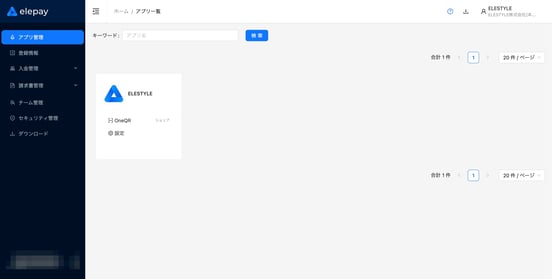
2.【アプリ管理】から対象アプリの「OneQR」をクリックします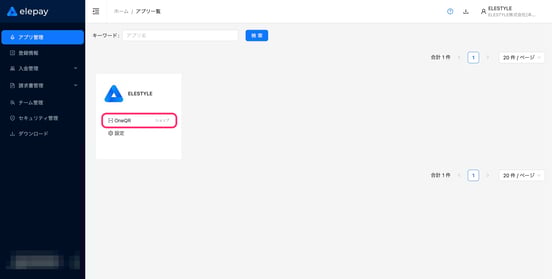
3.【Marketplace】をクリックします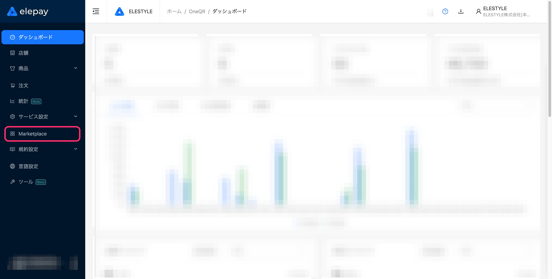
4.「カスタム決済」をクリックします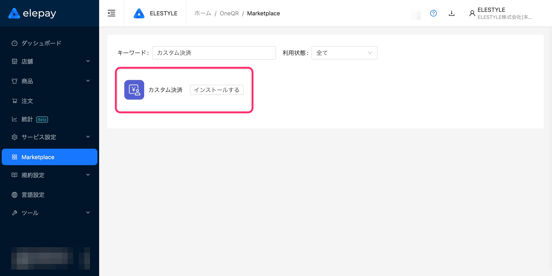
5.「インストール」をクリックします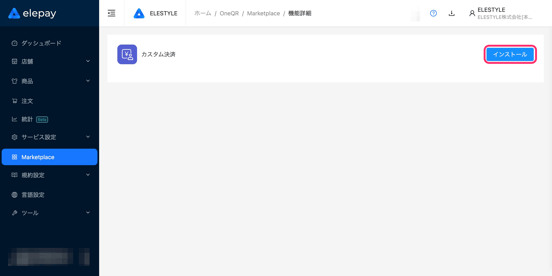
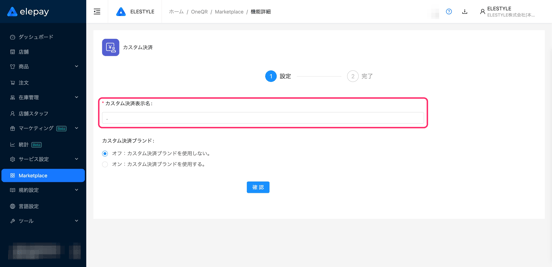
6.<カスタム決済表示名>を入力します
お支払い方法としてユーザーに表示される名称となります
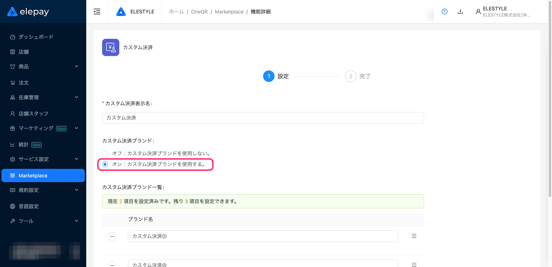
7.<カスタム決済ブランド>を選択します
オフ:カスタム決済が<カスタム決済表示名>の1つのみの場合
オン:複数のカスタム決済を使用する場合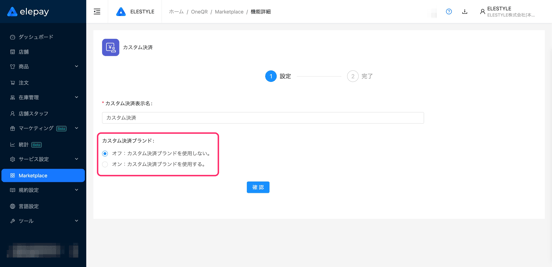
▼複数のカスタム決済を使用する場合
<カスタム決済ブランド>を オン にします
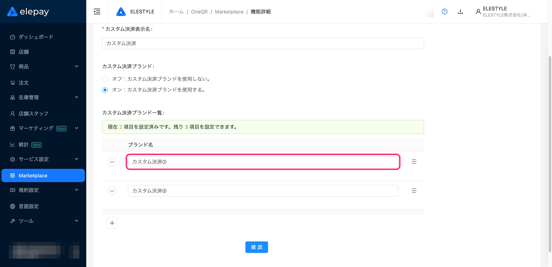
<ブランド名>を入力します
カスタム決済ブランドは最大5つまで登録可能となります
8.「確認」をクリックします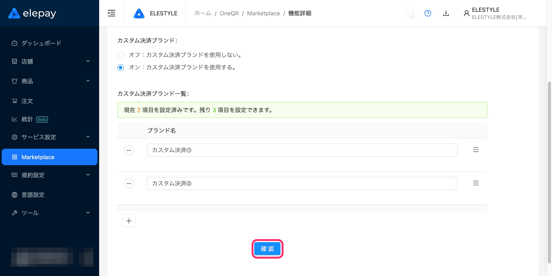
9.「利用開始」をクリックします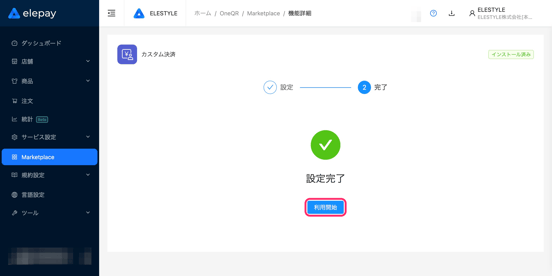
利用デバイスの設定
Shop端末
1.管理画面にログインします
2.【アプリ管理】から対象アプリの「OneQR」をクリックします
3.【店舗】をクリックします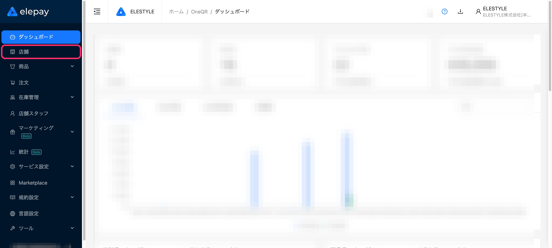
4.対象店舗の「詳細」をクリックします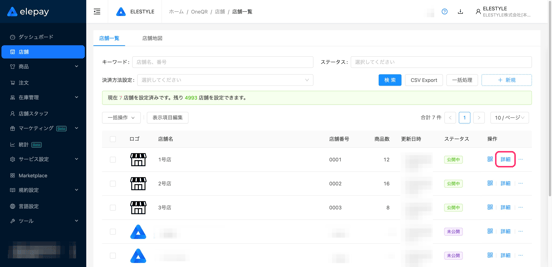
5.[端末管理]をクリックします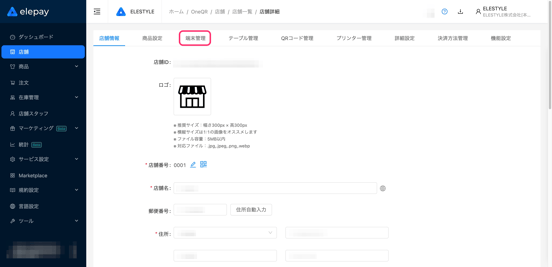
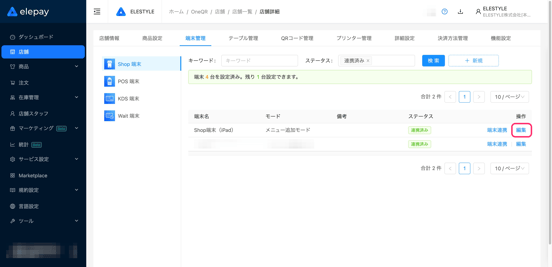
6.【Shop端末】をクリックします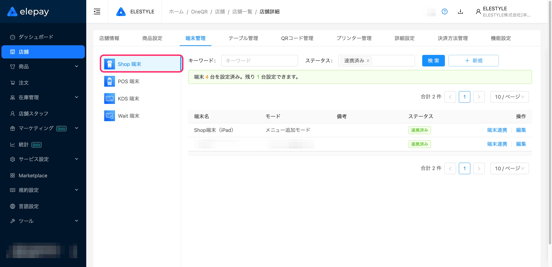
7.対象端末の「編集」をクリックします
Shop端末の登録方法は こちら をご確認ください
8.<カスタム決済>を オン にします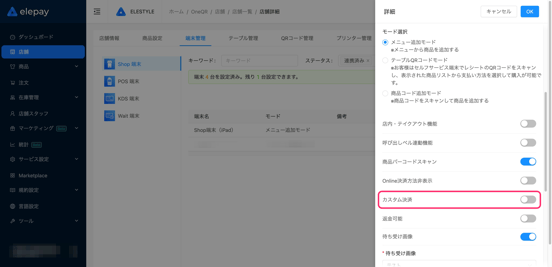
9.「OK」をクリックします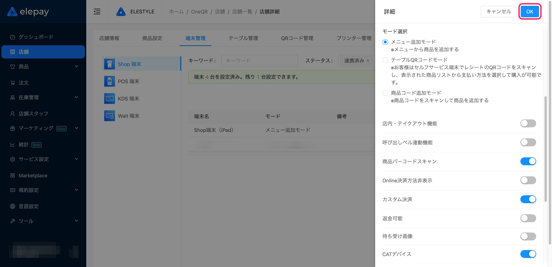
POS端末
1.管理画面にログインします
2.【アプリ管理】から対象アプリの「OneQR」をクリックします
3.【店舗】をクリックします
4.対象店舗の「詳細」をクリックします
5.[端末管理]をクリックします
6.【POS端末】をクリックします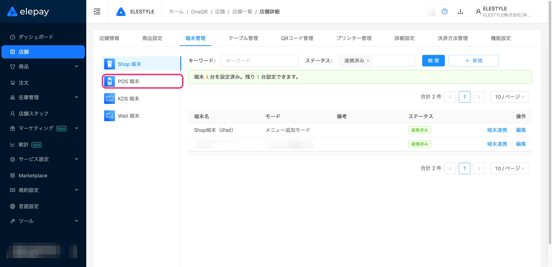
7.対象端末の「編集」をクリックします
POS端末の登録方法は こちら をご確認ください
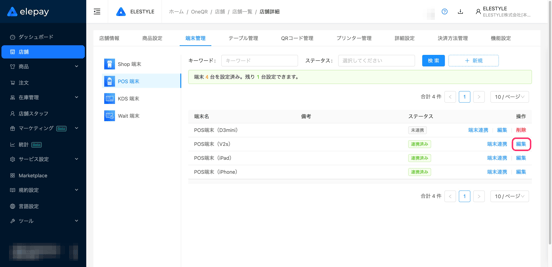
8.<カスタム決済>を オン にします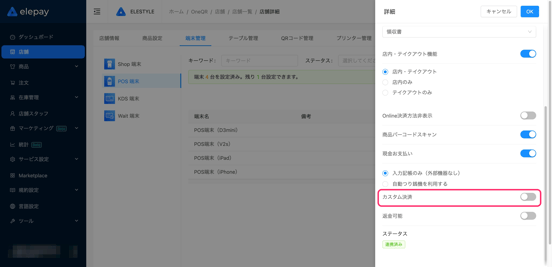
9.「OK」をクリックします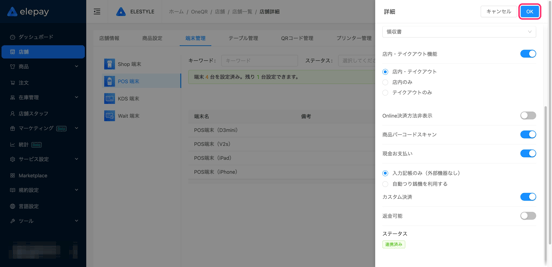
ご利用イメージ
POS端末
POS端末の詳細は こちら をご確認ください
▼ カスタム決済ブランド:オフ の場合
1.支払方法選択画面にて設定した<カスタム決済表示名>をタップします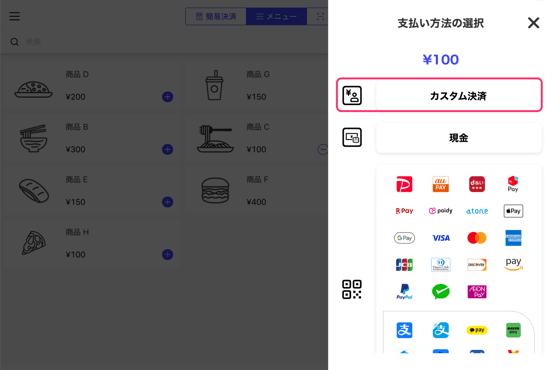
2.「確認」をタップします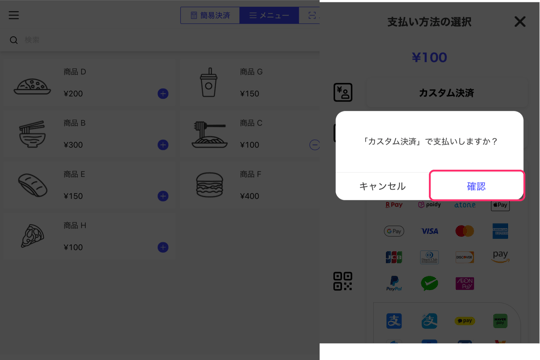
3.支払いが完了したことを確認します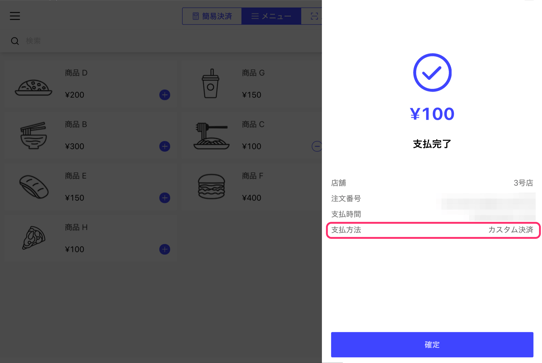
▼ カスタム決済ブランド:オン の場合
1.支払方法選択画面にて設定した<カスタム決済表示名>をタップします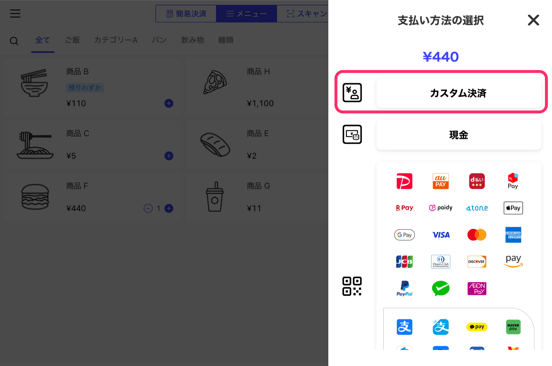
2.カスタム決済選択画面にて対象の<ブランド名>を選択します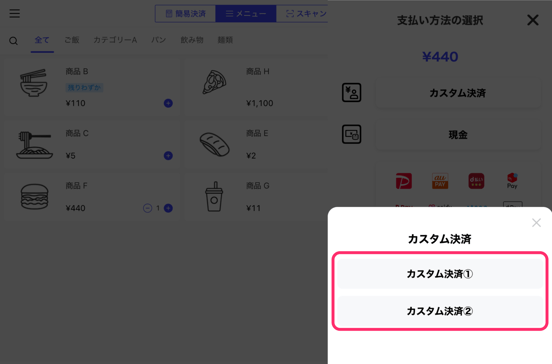
3.「確認」をタップします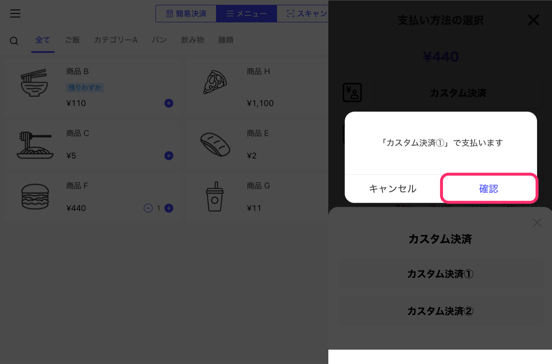
4.支払いが完了したことを確認します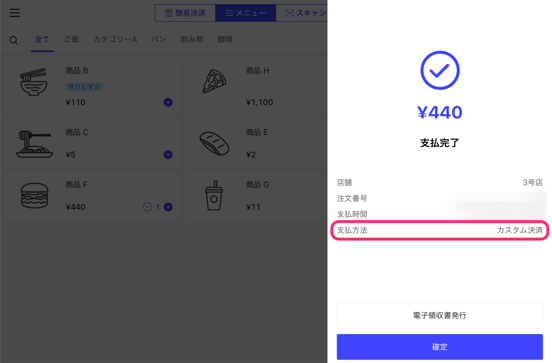
印字物
印字物の詳細は こちら をご確認ください
▼ カスタム決済ブランド:オフ の場合
キッチン伝票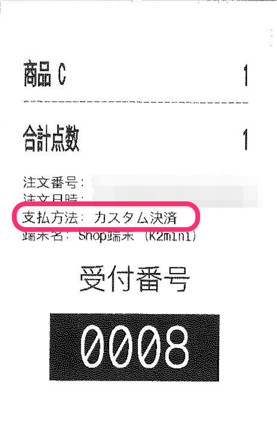
▼ カスタム決済ブランド:オン の場合
キッチン伝票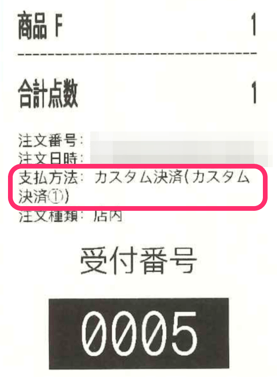
ユーザーご利用方法
ご利用イメージ
Shop端末
Shop端末の詳細は こちら をご確認ください
▼ カスタム決済ブランド:オフ の場合
1.支払方法選択画面にて設定した<カスタム決済表示名>をタップします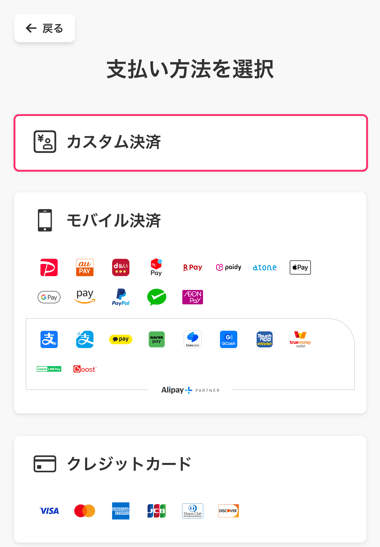
2.「確認」をタップします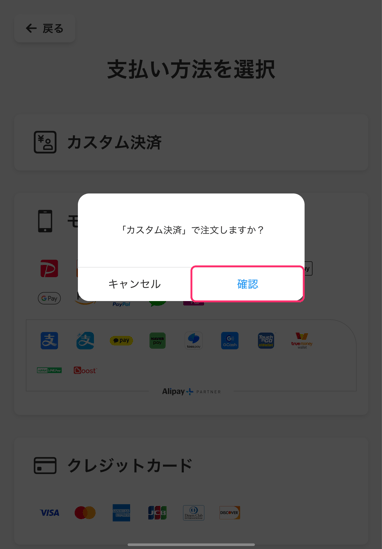
3.支払いが完了したことを確認します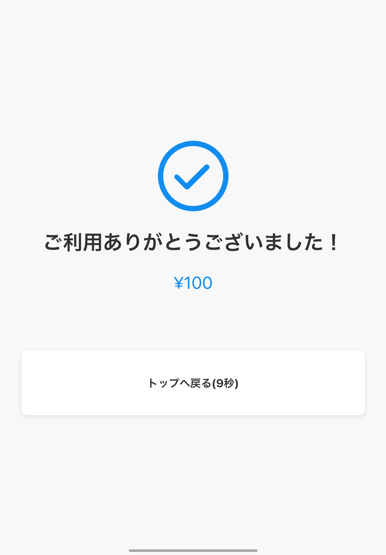
▼ カスタム決済ブランド:オン の場合
1.支払方法選択画面にて設定した<カスタム決済表示名>をタップします
2.カスタム決済選択画面にて対象の<ブランド名>を選択します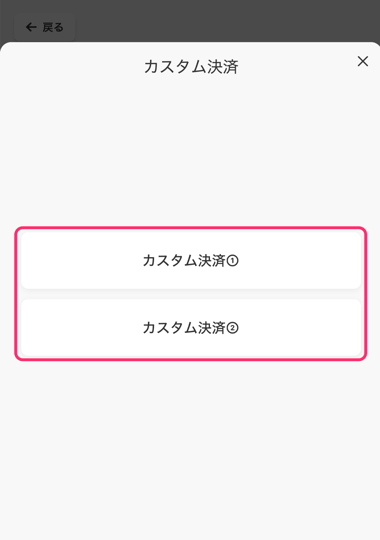
3.「確認」をタップします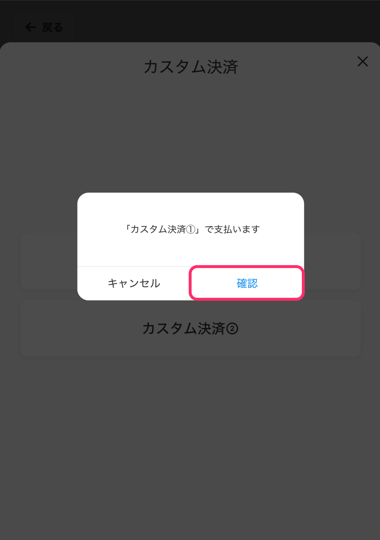
4.支払いが完了したことを確認します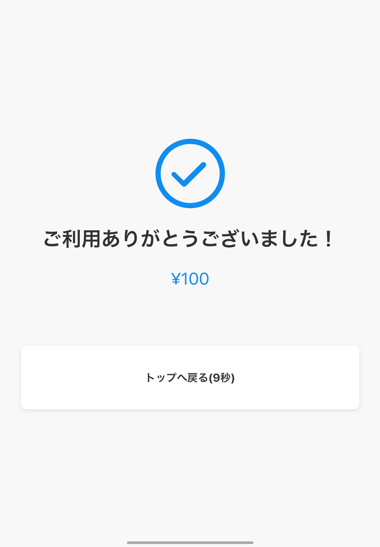
印字物
印字物の詳細は こちら をご確認ください
▼ カスタム決済ブランド:オフ の場合
領収書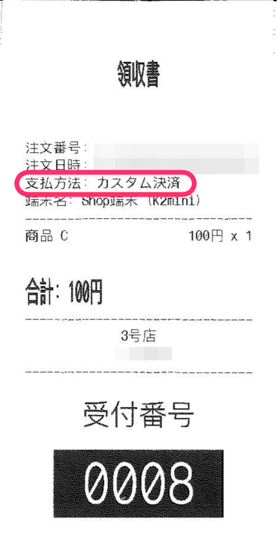
オーダー伝票
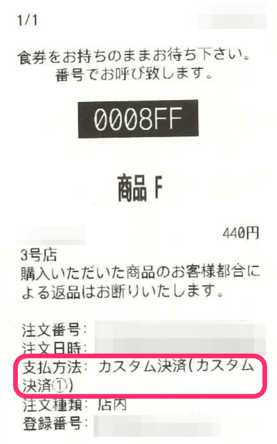
食券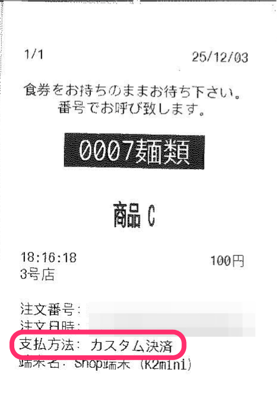
▼ カスタム決済ブランド:オン の場合
領収書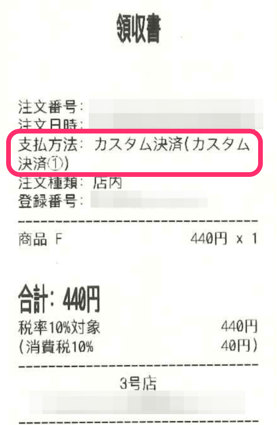
オーダー伝票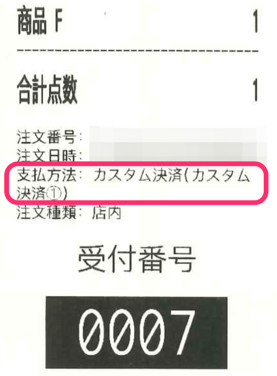
食券