![elepay-mark-512x512.png]](https://support.elepay.io/hs-fs/hubfs/elepay-mark-512x512.png?width=40&height=40&name=elepay-mark-512x512.png)
メニュー
Checkout機能の詳細については こちら をご確認ください
実装方法の確認
1.管理画面にログインします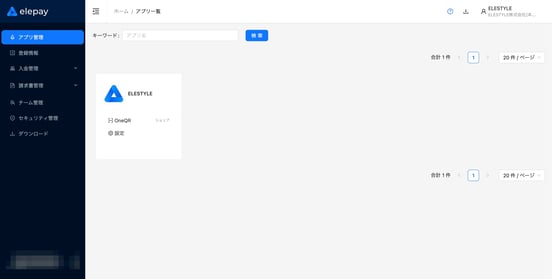
2.【アプリ管理】から対象アプリの「マルチ決済」をクリックします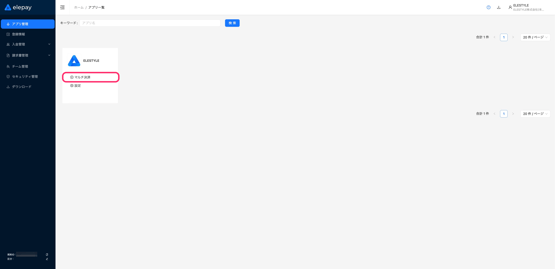
3.簡単設定メニューの【Checkout】をクリックします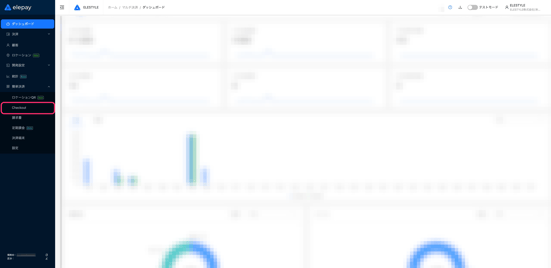
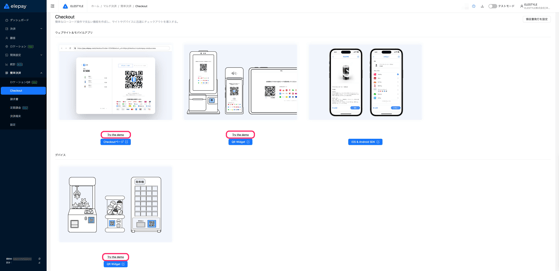
4.対象利用方法の 外部リンクボタン をクリックします
▼PCでの利用の場合
「Checkoutページ」をクリックします
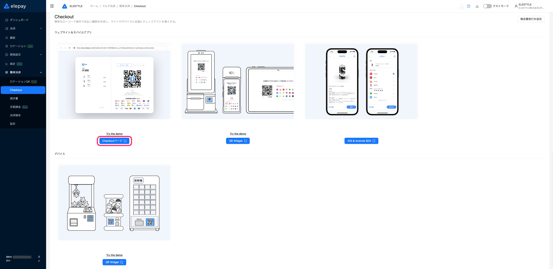
▼PC以外のWEBデバイスの場合
「QR Widget」をクリックします
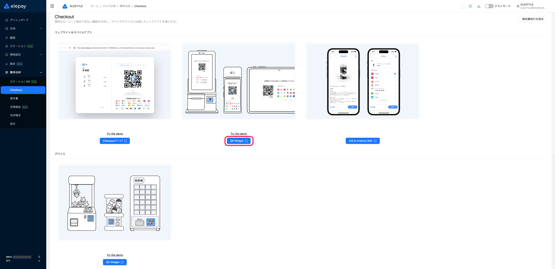
▼ネイティブアプリの場合
「iOS & Android SDK」をクリックします
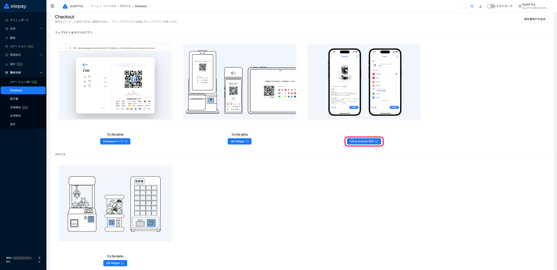
▼デバイス組込の場合
「QR Widget」をクリックします
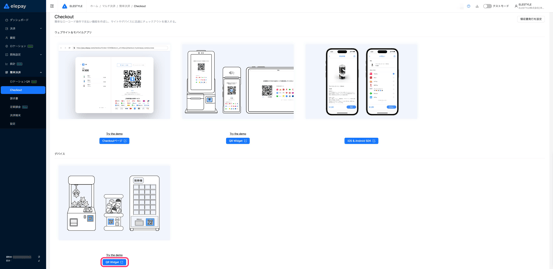
デモ画面の確認
1.管理画面にログインします
2.【アプリ管理】から対象アプリの「マルチ決済」をクリックします
3.簡単設定メニューの【Checkout】をクリックします
4.対象利用方法の「Try the demo」をクリックします
ネイティブアプリでのご利用についてはデモ画面のご用意がございません
領収書情報の設定
1.管理画面にログインします
2.【アプリ管理】から対象アプリの「マルチ決済」をクリックします
3.簡単設定メニューの【Checkout】をクリックします
4.「領収書発行を設定」をクリックします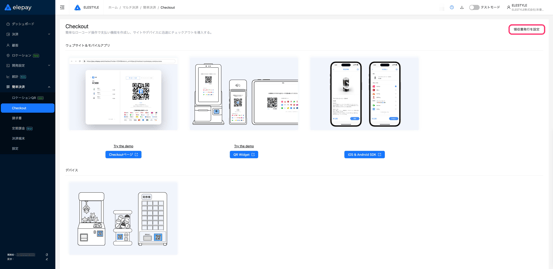
5.<発行状況>を 発行中 に変更します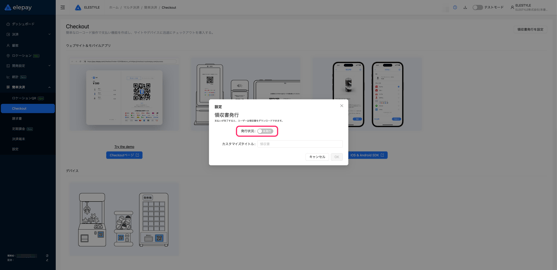
6.<カスタマイズタイトル>を入力します
- <カスタマイズタイトル>は領収書に記載する書類名となります
- <カスタマイズタイトル>が未設定の場合は 領収書 で表記されます
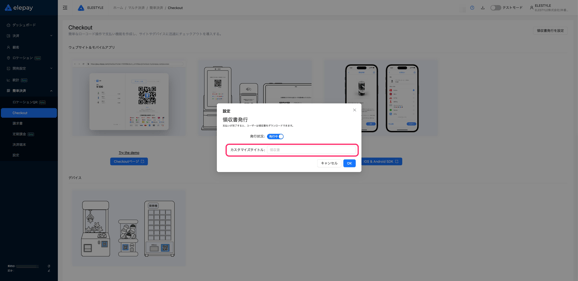
7.「OK」をクリックします