![elepay-mark-512x512.png]](https://support.elepay.io/hs-fs/hubfs/elepay-mark-512x512.png?width=40&height=40&name=elepay-mark-512x512.png)
適用アプリ/プラン
restaurant - Standard , Premium , Premium Pro , Enterprise
retailing - Standard , Premium , Premium Pro , Enterprise
parking - ゲート式 , 精算機レス , 前払い , 大型施設
vending - standard
EV stand - standard
IoT - standard
利用費用
無料
利用可能デバイス
- モバイルオーダー
メニュー
加盟店様ご利用方法
インストール方法
1.管理画面にログインします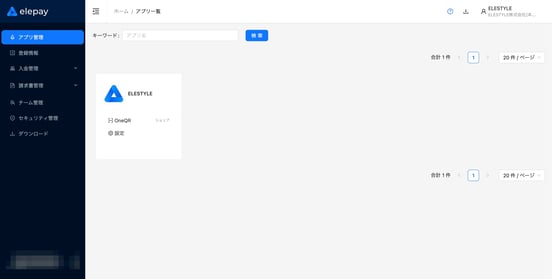
2.【アプリ管理】から対象アプリの「OneQR」をクリックします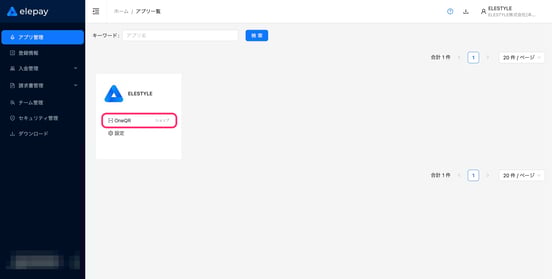
3.【Marketplace】をクリックします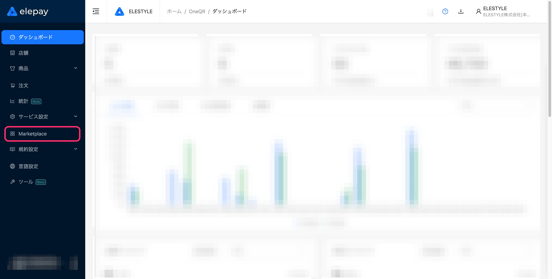
4.「メンテナンス」をクリックします
5.「インストール」をクリックします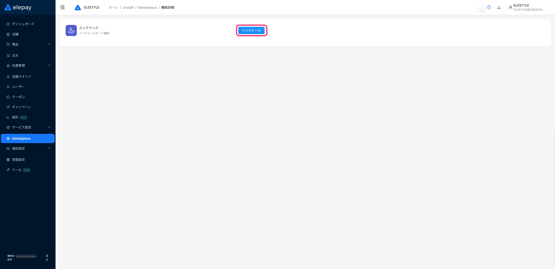
メンテナンス情報の登録
1.管理画面にログインします
2.【アプリ管理】から対象アプリの「OneQR」をクリックします
3.【メンテナンス】をクリックします
4.「+新規」をクリックします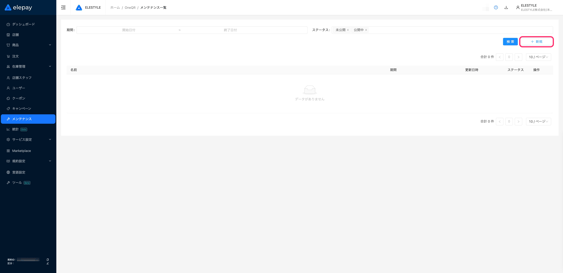
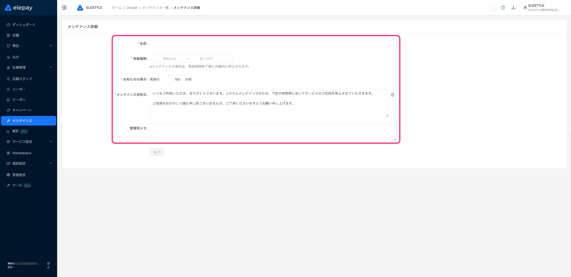
5.必要情報を入力します
名前 :内部管理用の名称を入力
実施期間 :メンテナンス期間を選択
お知らせの表示 :実施期間の何分前から表示するか入力
メンテナンス告知文:メンテナンス内容の詳細を入力
<お知らせの表示>は5分前〜720分前まで指定可能です
6.「保存」をクリックします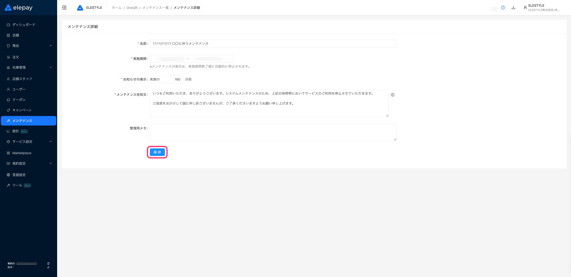
7.「公開」をクリックします
メンテナンス情報の停止
▼対象のメンテナンスが 未公開 の場合
1.管理画面にログインします
2.【アプリ管理】から対象アプリの「OneQR」をクリックします
3.【メンテナンス】をクリックします
4.対象メンテナンスの「詳細」をクリックします
5.「削除」をクリックします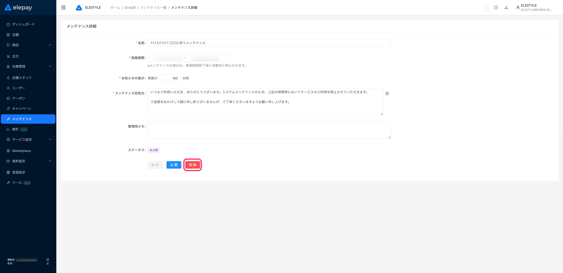
6.「OK」をクリックします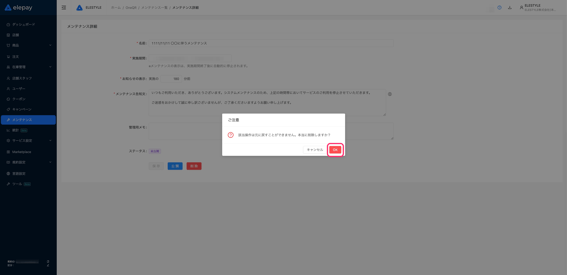
▼対象のメンテナンスが 公開中 の場合
1.管理画面にログインします
2.【アプリ管理】から対象アプリの「OneQR」をクリックします
3.【メンテナンス】をクリックします
4.対象メンテナンスの「詳細」をクリックします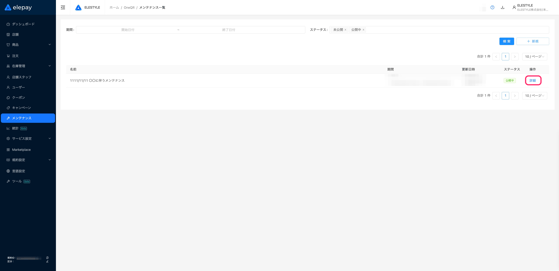
5.「停止」をクリックします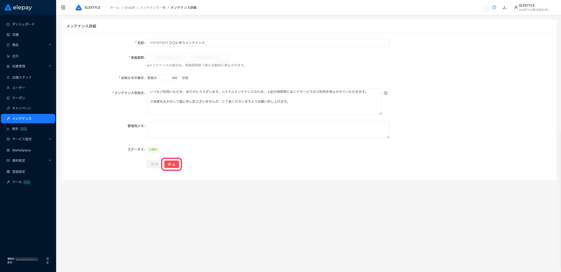
6.「OK」をクリックします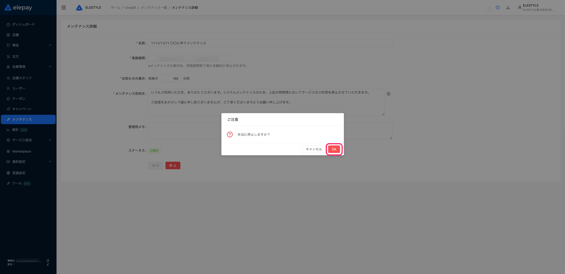
ユーザーご利用方法
ご利用イメージ
▼メンテナンス実施前の場合
1.トップページ上部に表示されているバナーをタップします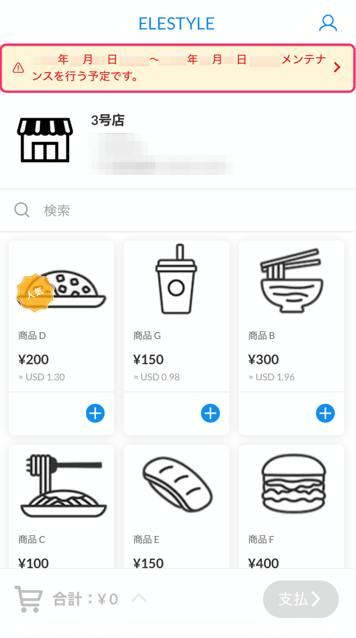
2.お知らせ内容を確認します
▼メンテナンス実施中の場合
QRコードを読み取ると メンテナンスのお知らせ が表示されます