![elepay-mark-512x512.png]](https://support.elepay.io/hs-fs/hubfs/elepay-mark-512x512.png?width=40&height=40&name=elepay-mark-512x512.png)
-
新バージョンの「在庫管理V2」機能となります
- 新バージョンでは下記操作後 在庫が確保 されるようなります
操作時点で在庫がない商品は購入不可となります
モバイルオーダー
カート追加後 支払画面の「支払」をタップした時点で3分間在庫確保
※支払いを中断した場合も3分間在庫は確保されますのでご注意ください
3分以内にお支払いができなかった場合は
支払い不可となりますので再度やり直してください
Shop端末
カート追加後「支払う」をタップした時点で在庫確保
※支払い方法の選択画面を終了することで在庫解除
POS端末
カート追加後「お会計」をタップした時点で在庫確保
※支払い方法の選択画面を終了することで在庫解除 - 「在庫管理」をインストール済みの加盟店様において「在庫管理V2」へ移行をご希望の場合は サポートまで お問い合わせください
適用アプリ/プラン
restaurant - Standard , Premium , Premium Pro , Enterprise
retailing - Standard , Premium , Premium Pro , Enterprise
利用費用
1店舗あたり500円/月
※Enterpriseプランは無料
利用可能デバイス
- モバイルオーダー
- Shop端末
- POS端末
メニュー
加盟店様ご利用方法
インストール方法
1.管理画面にログインします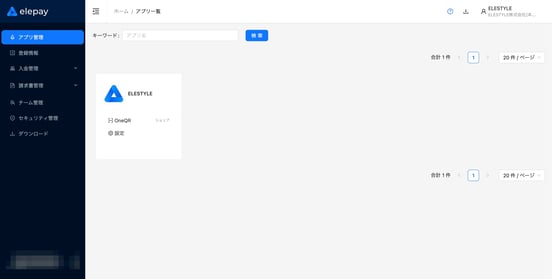
2.【アプリ管理】から対象アプリの「OneQR」をクリックします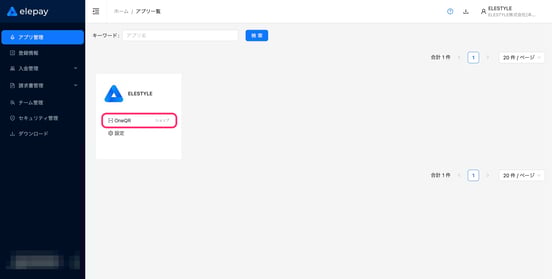
3.【Marketplace】をクリックします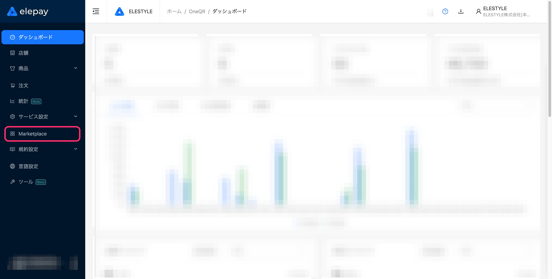
4.「在庫管理V2」をクリックします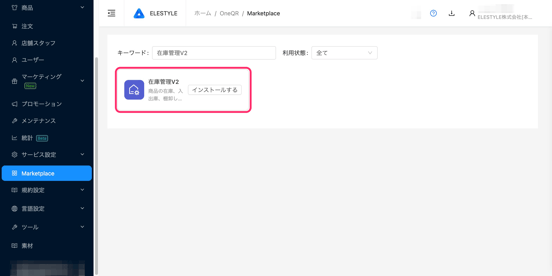
5.「インストール」をクリックします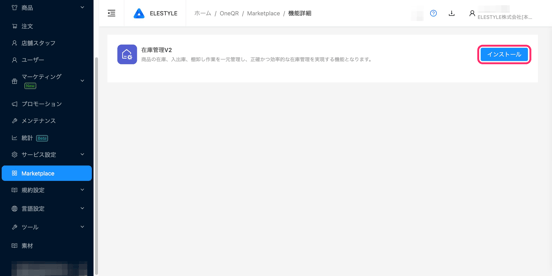
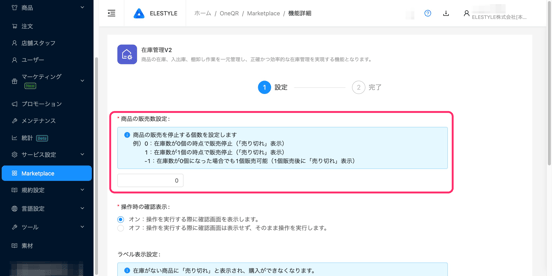
6.<商品の販売数設定>を設定します
商品の販売を停止する個数を指定します
例)0 :在庫数が0個の時点で販売停止(「売り切れ」表示)
1 :在庫数が1個の時点で販売停止(「売り切れ」表示)
−1:在庫数が0個になった場合でも1個販売可能(1個販売後に「売り切れ」表示)
商品の交換等を考慮して在庫を1つ残しておきたい場合など「1」を指定します
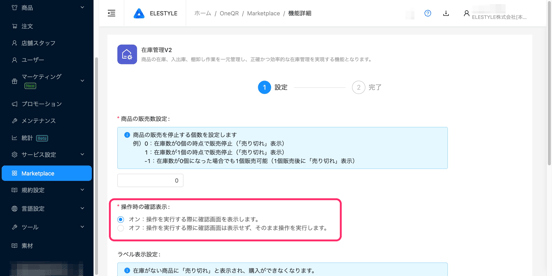
7.<操作時の確認表示>を設定します
オン:操作を実行する際に確認画面を表示する
オフ:操作を実行する際に確認画面を表示しない(そのまま操作を実行)
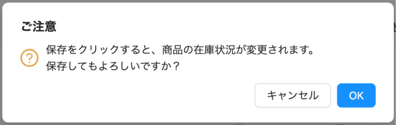
<オンにした場合>
下記確認画面が表示されます
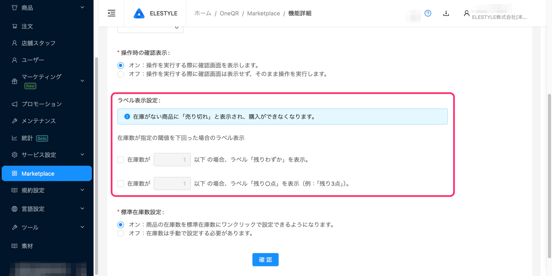
8.<ラベル表示設定>を設定します
在庫数が指定の閾値を下回った場合のラベル表示となります
指定した個数を下回ると 残りわずか / 残り◯点 のラベルを表示します
両方のラベルを表示する場合 残りわずか のラベルは 残り◯点 のラベルより大きい数値をご入力ください
店舗別に設定することも可能です
店舗別に設定する場合は こちら をご確認ください
9.<標準在庫数設定>を設定します
オン:欠品を出さない最小限の適正在庫数を設定する
オフ:欠品を出さない最小限の適正在庫数を設定しない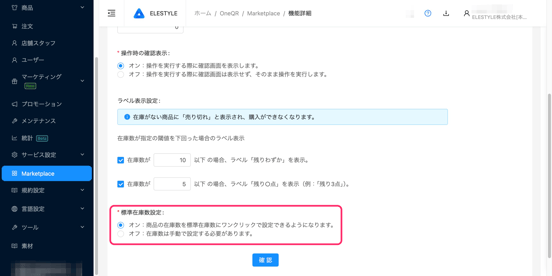
10.「確認」をクリックします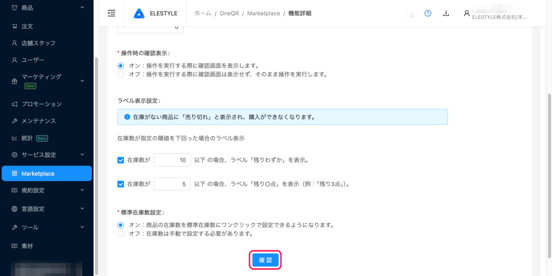
11.「利用開始」をクリックします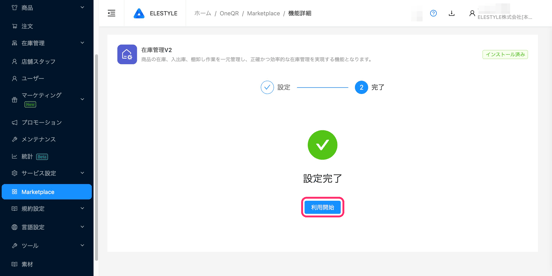
商品ごとに販売制限を行いたい場合【Marketplace】より「商品詳細設定」をインストールしていただく必要がございます
こちら よりインストールのうえ 在庫数や賞味期限による販売制限 を設定してください
ご利用方法
標準在庫数の登録
【Marketplace】の「在庫管理」で<標準在庫数設定>が オン の場合にご利用いただけます
1.管理画面にログインします
2.【アプリ管理】から対象アプリの「OneQR」をクリックします
3.在庫管理メニューより【店舗在庫】をクリックします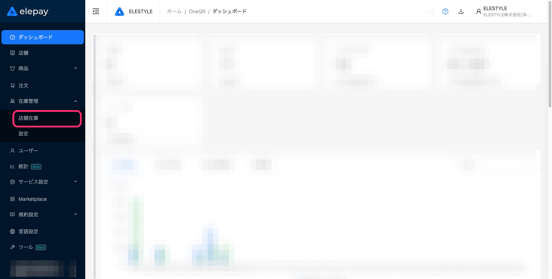
4.対象店舗の「詳細」をクリックします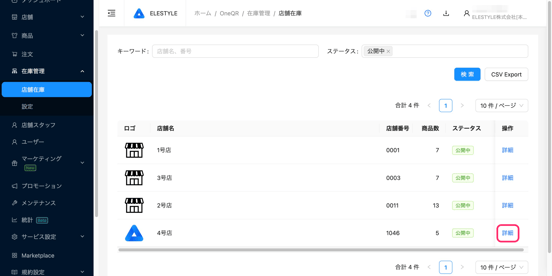
5.「標準在庫数管理」をクリックします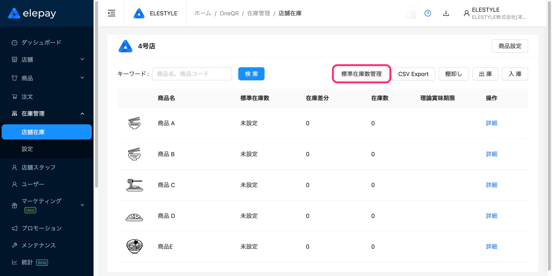
6.基準となる在庫数を設定します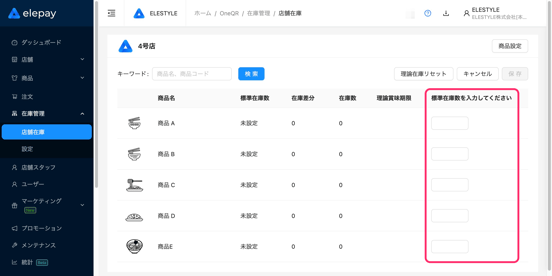
7.「保存」をクリックします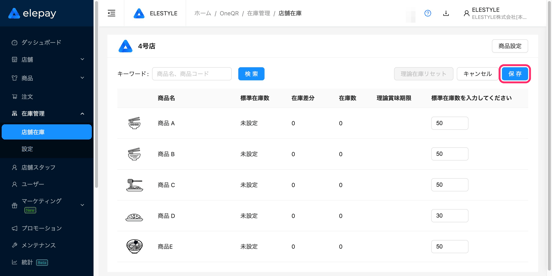
8.<標準在庫数>が反映されていることを確認します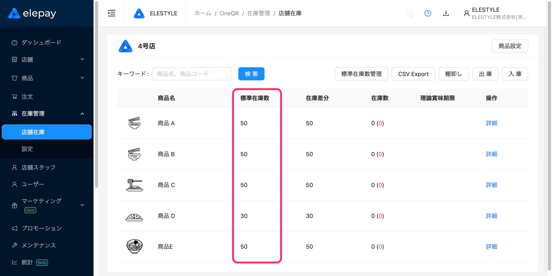
<理論在庫>を<標準在庫数>と同じ個数にする場合は以下対応を行います
10.「標準在庫数管理」をクリックします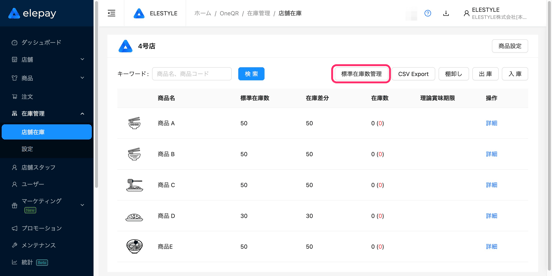
11.「理論在庫リセット」をクリックします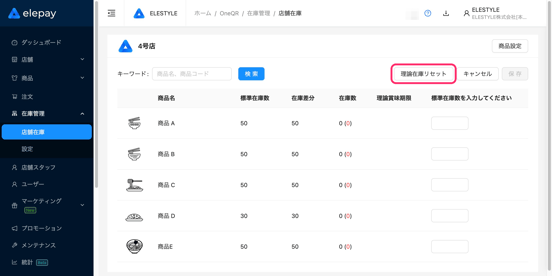
12.「OK」をクリックします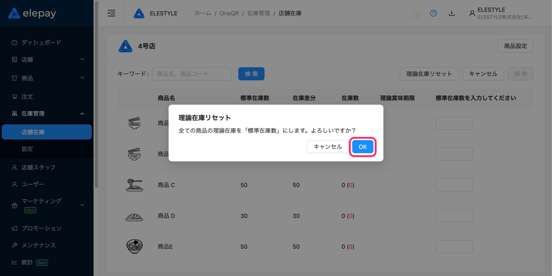
13.<標準在庫数>と<在庫数>が同じ個数になっていることを確認します
<在庫数>の()内に表示されている個数はユーザーが支払い操作中で確保している在庫数を示します
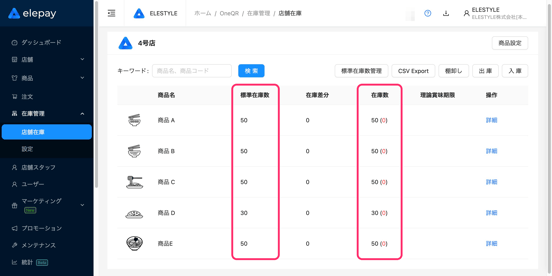
棚卸し処理
1.管理画面にログインします
2.【アプリ管理】から対象アプリの「OneQR」をクリックします
3.在庫管理メニューより【店舗在庫】をクリックします
4.対象店舗の「詳細」をクリックします
5.「棚卸し」をクリックします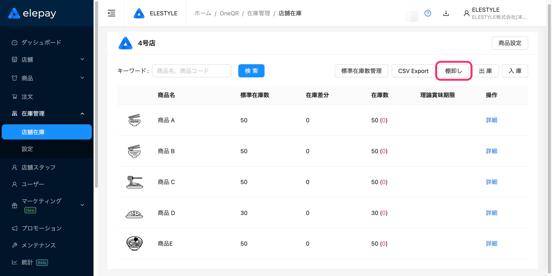
6.棚卸し処理の方法を選択します
手動入力 :画面から手動で入力する
バーコードスキャン :スキャナーを利用してバーコードをスキャンする
CSVインポートと更新:CSVファイルをインポートする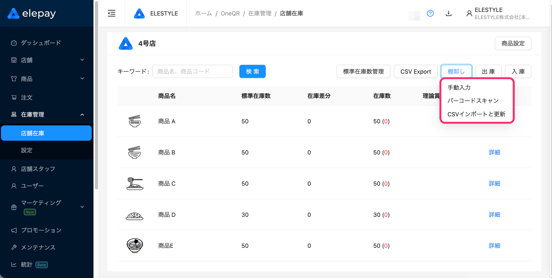
▼ 手動入力 の場合
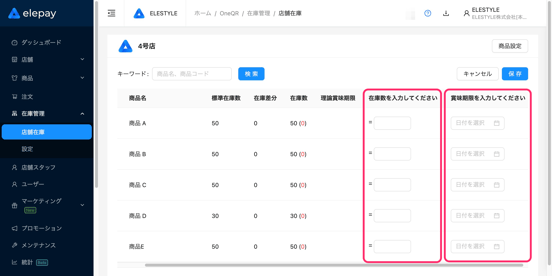
7.在庫数と必要に応じて賞味期限を入力します
賞味期限は商品ごとに登録できますが最後に入力した日付が反映され複数の日付を保持することはできません
8.「保存」をクリックします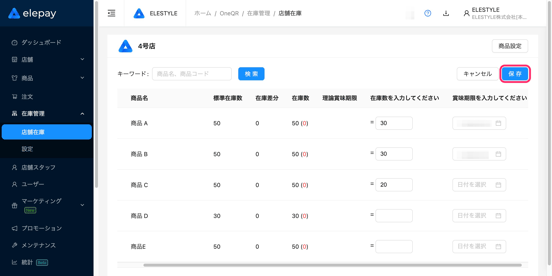
9.<在庫数><理論賞味期限>に反映されていることを確認します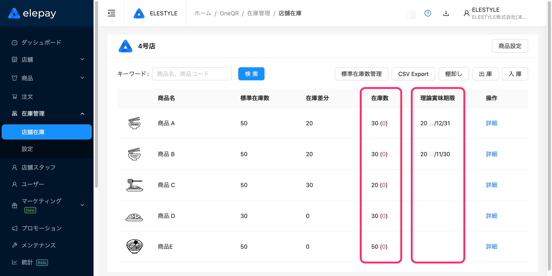
▼ バーコードスキャン の場合
別途スキャナーのご用意が必要となります
BluetoothでPC端末とペアリングできるスキャナーをご用意ください
10.スキャナー接続後に商品バーコードをスキャンします
商品コードにJANコードを事前に登録する必要がございます
登録方法の詳細は こちら よりご確認ください
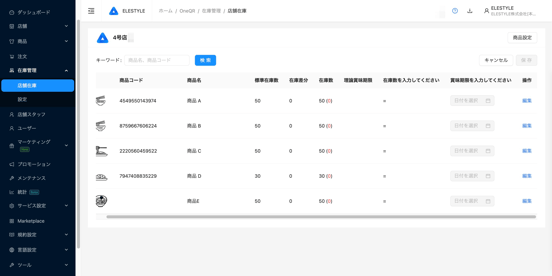
11.在庫数の手動調整と賞味期限を管理する場合「編集」をクリックします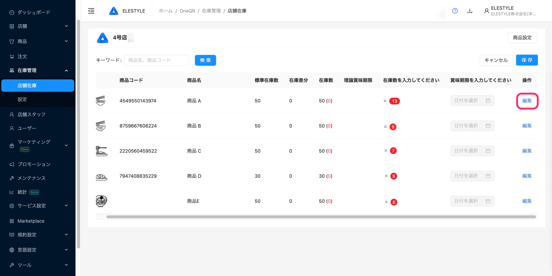
9.更新する箇所を入力します
賞味期限は商品ごとに登録できますが最後に入力した日付が反映され複数の日付を保持することはできません
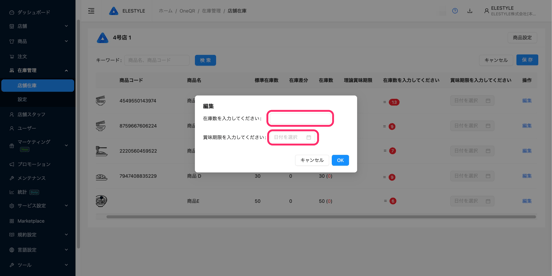
10.「OK」をクリックします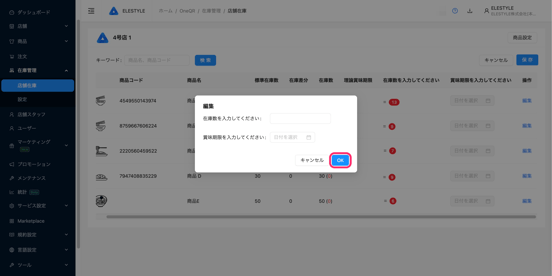
11.「保存」をクリックします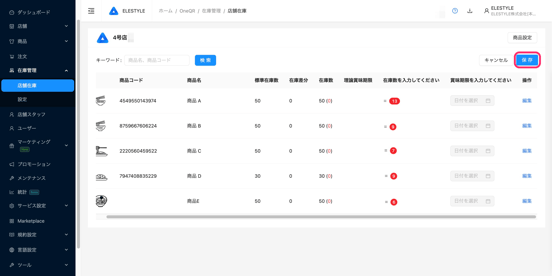
12.<在庫数 ><理論賞味期限>に反映されていることを確認します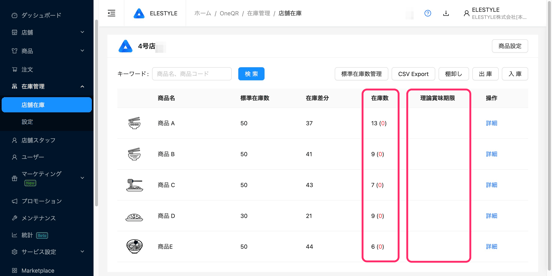
▼ CSVインポートと更新 の場合
7.「テンプレートのダウンロード」をクリックします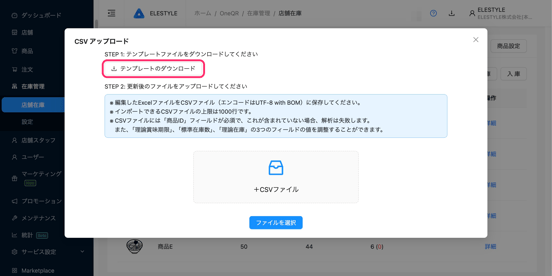
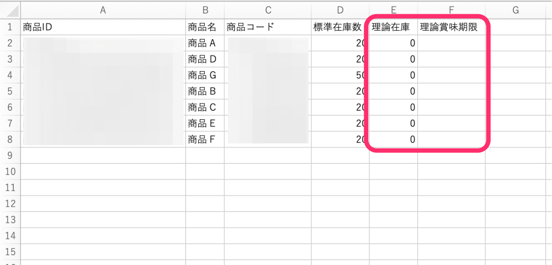
8.テンプレートの<理論在庫>と必要に応じて<理論賞味期限>を入力しCSV形式で保存します
CSVファイル作成の際は以下ご注意ください
- ダウンロードしたファイルには現在登録されている情報が反映されますので変更のある箇所のみ修正ください
- 1回でインポートできる上限は1,000行となります
- <商品ID>は必須項目となります
- <理論賞味期限>は yyyy-mm-dd の形式でご入力ください
賞味期限は商品ごとに登録できますが最後に入力した日付が反映され複数の日付を保持することはできません
【Marketplace】の「在庫管理」で<標準在庫数設定>を オン にしている場合<標準在庫数>の更新も可能となります
9.作成したCSVファイルを選択します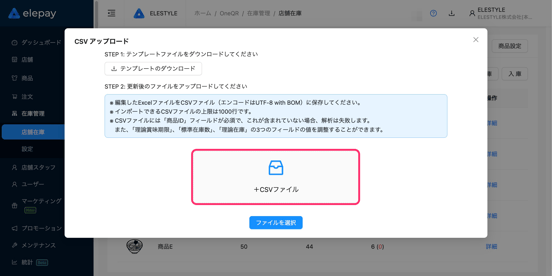
10.CSVファイルの<ステータス>を確認します
CSV解析成功:取り込み可能
CSV解析失敗:取り込み不可のため再調整が必要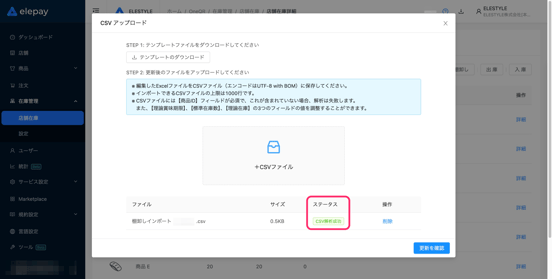
11.「更新を確認」をクリックします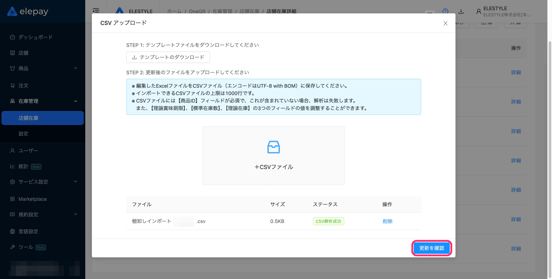
12.<在庫数><理論賞味期限>に反映されていることを確認します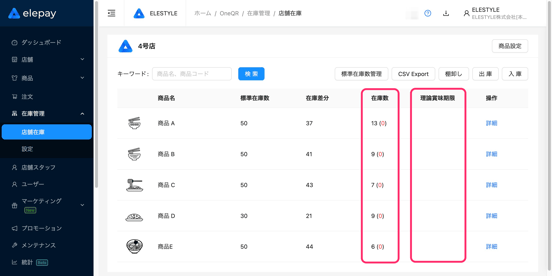
出庫処理
1.管理画面にログインします
2.【アプリ管理】から対象アプリの「OneQR」をクリックします
3.在庫管理メニューより【店舗在庫】をクリックします
4.対象店舗の「詳細」をクリックします
5.「出庫」をクリックします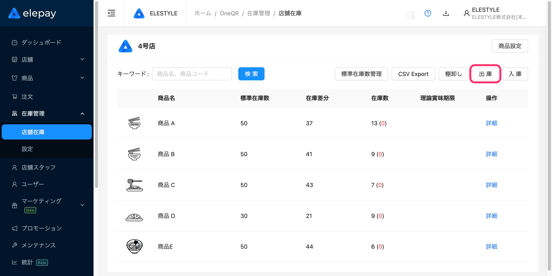
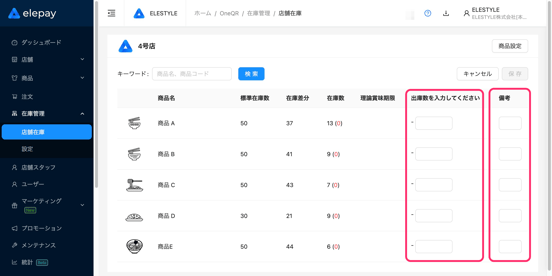
6.出庫数と必要に応じて<備考>を入力します
<備考>に入力した情報は【在庫履歴詳細】に反映されます
確認方法の詳細は こちら よりご確認ください
7.「保存」をクリックします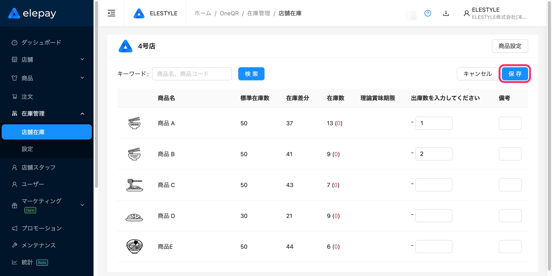
8.<在庫数 >から入力した出庫数が差し引かれていることを確認します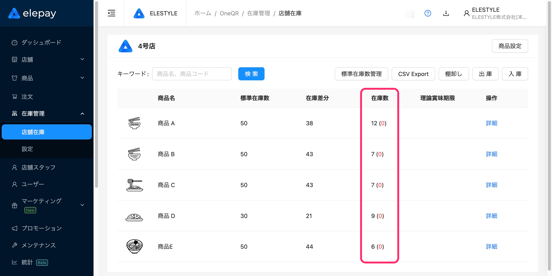
入庫処理
1.管理画面にログインします
2.【アプリ管理】から対象アプリの「OneQR」をクリックします
3.在庫管理メニューより【店舗在庫】をクリックします
4.対象店舗の「詳細」をクリックします
5.「入庫」をクリックします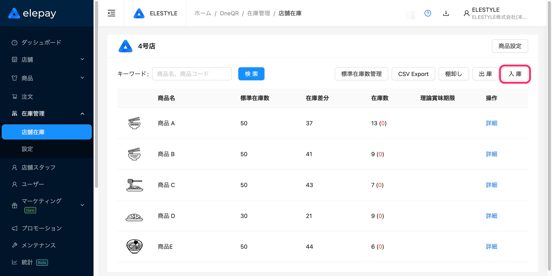
6.入庫処理の方法を選択します
手動入力 :画面から手動で入力する
CSVインポートと更新:CSVファイルをインポートする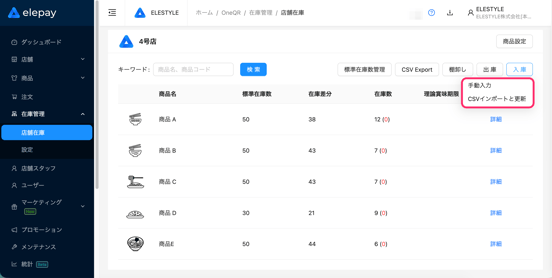
▼ 手動入力 の場合
7.入庫数と必要に応じて賞味期限と<備考>を入力します
賞味期限は商品ごとに登録できますが最後に入力した日付が反映され複数の日付を保持することはできません
<備考>に入力した情報は【在庫履歴詳細】に反映されます
確認方法の詳細は こちら よりご確認ください
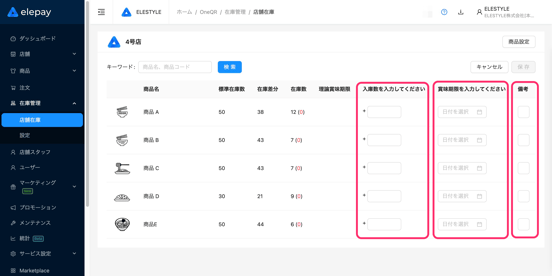
8.「保存」をクリックします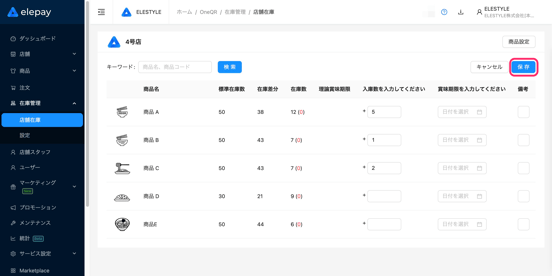
9.<在庫数><理論賞味期限>に反映されていることを確認します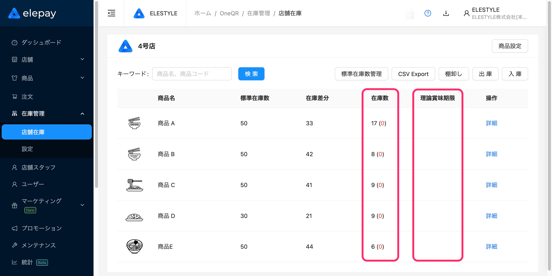
▼ CSVインポートと更新 の場合
7.「テンプレートのダウンロード」をクリックします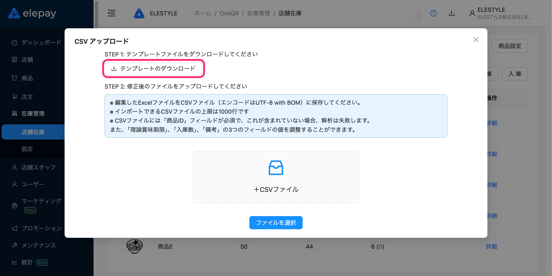
8.テンプレートの<入庫数>と必要に応じて<理論賞味期限><備考>を入力しCSV形式で保存します
CSVファイル作成の際は以下ご注意ください
- ダウンロードしたファイルには現在登録されている情報が反映されますので変更のある箇所のみ修正ください
- 1回でインポートできる上限は1,000行となります
- <商品ID>は必須項目となります
- <理論賞味期限>は yyyy-mm-dd の形式でご入力ください
賞味期限は商品ごとに登録できますが最後に入力した日付が反映され複数の日付を保持することはできません
- 【Marketplace】の「在庫管理」で<標準在庫数設定>を オン にしている場合<標準在庫数>の更新も可能となります
- <備考>に入力した情報は【在庫履歴詳細】に反映されます
確認方法の詳細は こちら よりご確認ください
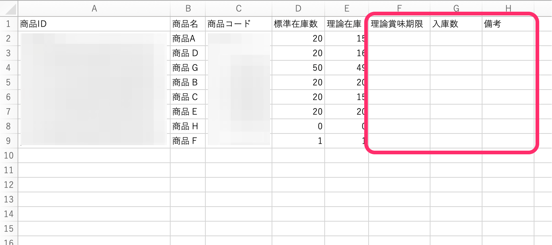
9.作成したCSVファイルを選択します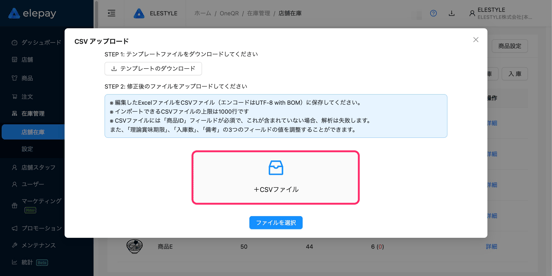
10.CSVファイルの<ステータス>を確認します
CSV解析成功:取り込み可能
CSV解析失敗:取り込み不可のため再調整が必要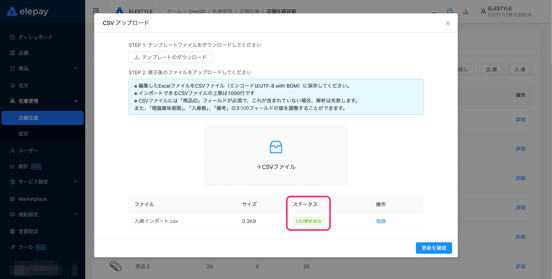
11.「更新を確認」をクリックします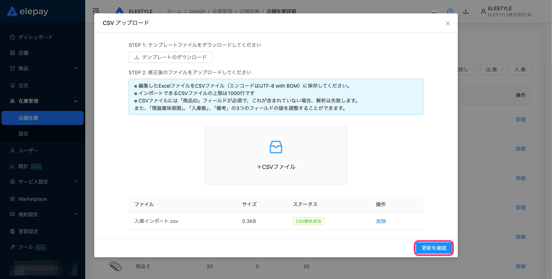
12.<在庫数 ><理論賞味期限>に反映されていることを確認します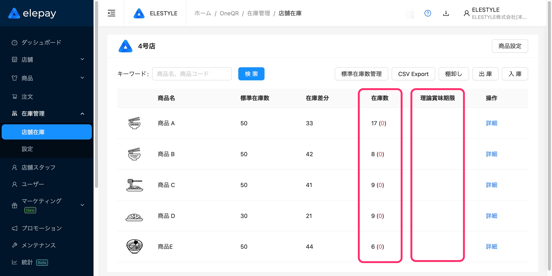
在庫状況の確認
管理画面
1.管理画面にログインします
2.【アプリ管理】から対象アプリの「OneQR」をクリックします
3.在庫管理メニューより【店舗在庫】をクリックします
4.対象店舗の「詳細」をクリックします
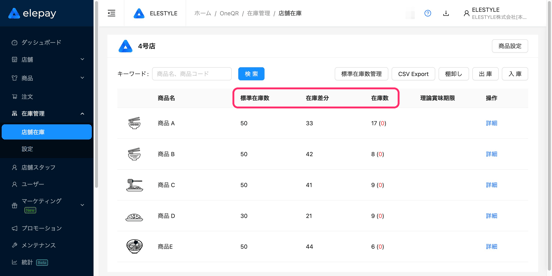
5.在庫数を確認します
標準在庫数:欠品を出さない最小限の適正在庫数
在庫差分 :<標準在庫数>と<在庫数>の差分
標準在庫数 ー 理論在庫
在庫数 :理論上の在庫数
()内の個数はユーザーが支払い操作中で確保中の在庫数を示します
<標準在庫数>は【Marketplace】の「在庫管理」で<標準在庫数設定>を オン にしている場合に項目が表示されます
6.警告が表示されてる商品を確認します
在庫数や賞味期限が設定した安全ラインに達すると  アイコンが表示されます
安全ラインの設定は こちら よりご確認ください
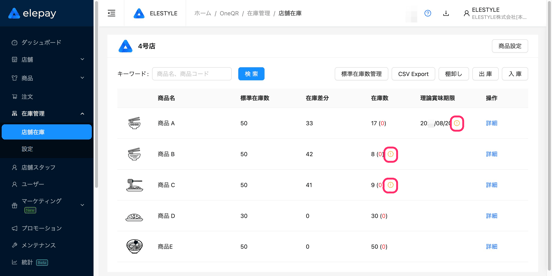
在庫状況の履歴を確認する場合は以下確認を行います
6.対象商品の「詳細」をクリックします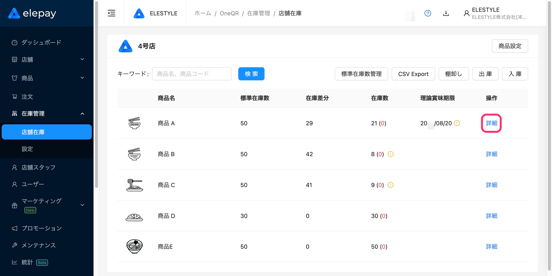
7.【在庫履歴詳細】を確認します
在庫操作タイプ:在庫数が変動した操作
棚卸し / 出庫 / 入庫 / 理論在庫リセット / 注文 / 返金 など
在庫変更数 :操作前後で変動した個数
操作後在庫 :操作後の理論在庫
日時 :在庫数が変動した日時
備考 :入庫 / 出庫 の操作で登録した備考情報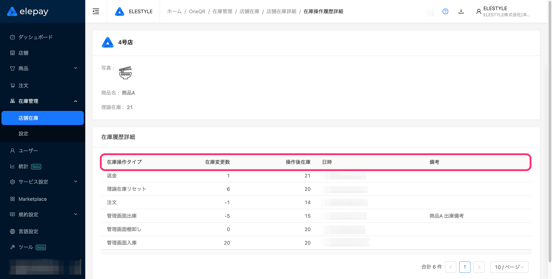
データ出力
以下3つのデータをCSVに出力できます
- 基準日時在庫 :指定した日時の在庫情報を出力
- 店舗在庫CSV :店舗の在庫情報を出力
- 在庫変動履歴CSV:指定した期間で店舗の在庫が変動した履歴を出力
出力方法の詳細は こちら よりご確認ください
メール / Slack 通知
1.管理画面にログインします
2.【アプリ管理】から対象アプリの「OneQR」をクリックします
3.在庫管理メニューより【設定】をクリックします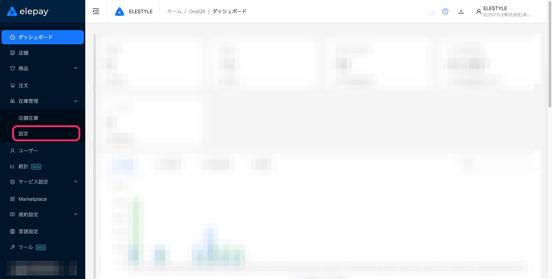
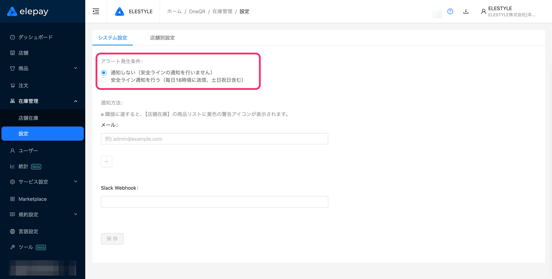
4.<アラート発生条件>を設定します
通知しない :通知しない
安全ライン通知を行う:指定した在庫数や賞味期限日数を下回る場合に毎日16時に通知する(土日祝含む)
途中で設定を変更する場合は以下ご注意ください
- 通知しない から 安全ライン通知を行う に設定変更した場合
設定翌日の通知から設定が適用されます - 安全ライン通知を行う から 通知しない に設定変更した場合
在庫管理に関わる操作(棚卸し・入庫・出庫)を行った際にアラート・通知設定 が適用されるため、設定変更のみでは適用されません
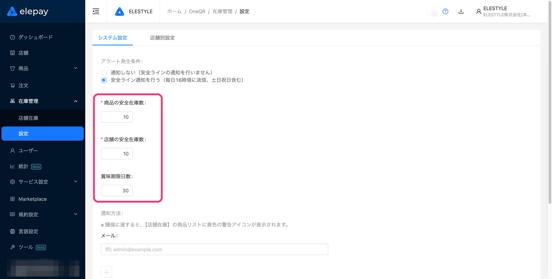
安全ライン通知を行う にする場合は以下設定を行います
5.<商品の安全在庫数><店舗の安全在庫数><賞味期限日数>を指定します
商品の安全在庫数:各商品の安全在庫数
店舗の安全在庫数:各店舗の安全在庫数
賞味期限日数 :賞味期限の日数
指定した在庫数・日数を下回ると対象商品に警告アイコンが表示されます
警告表示は こちら よりご確認ください
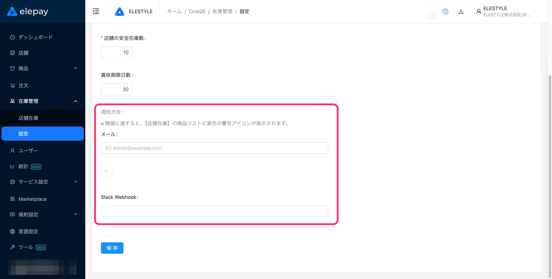
6.<通知方法>を設定します
メール や Slack Webhook での通知が可能です
メール通知の場合「+」アイコンより複数アドレスの登録が可能です
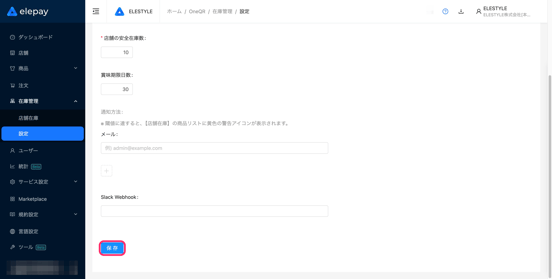
7.「保存」をクリックします
通知イメージは こちら よりご確認ください
店舗別に通知設定を行う場合は以下対応を行います
8.[店舗別設定]をクリックします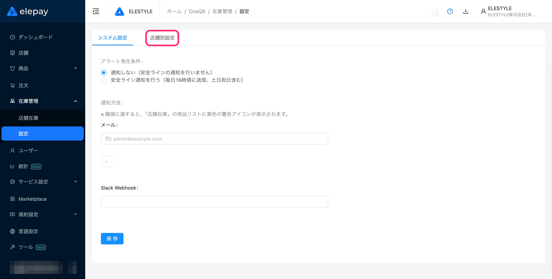
9.対象店舗の「詳細」をクリックします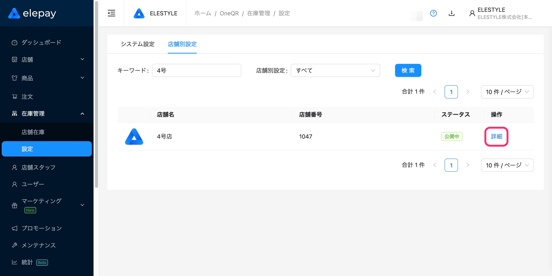
10.「カスタム設定を使用する」をクリックします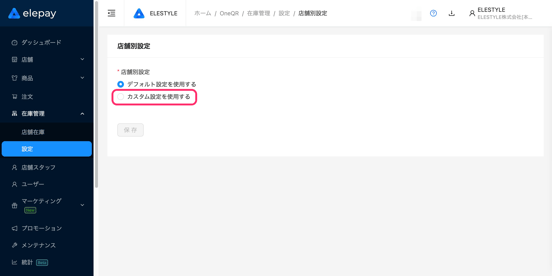
11.<ラベル表示設定>を設定します
在庫数が指定の閾値を下回った場合のラベル表示となります
指定した個数を下回ると 残りわずか / 残り◯点 のラベルを表示します
両方のラベルを表示する場合 残りわずか のラベルは 残り◯点 のラベルより大きい数値をご入力ください
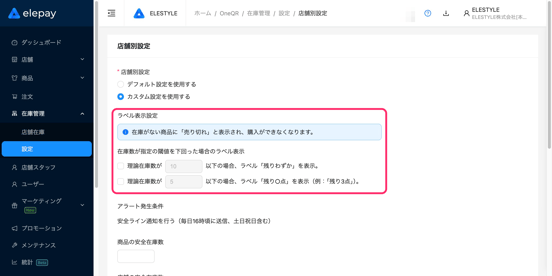
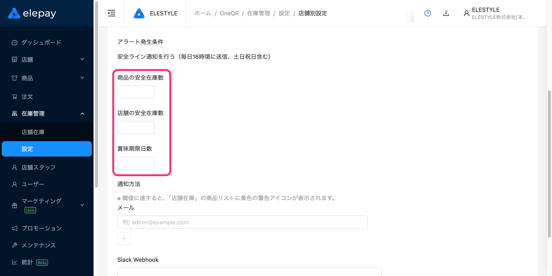
12.<商品の安全在庫数><店舗の安全在庫数><賞味期限日数>を指定します
商品の安全在庫数:各商品の安全在庫数
店舗の安全在庫数:各店舗の安全在庫数
賞味期限日数 :賞味期限の日数
指定した在庫数・日数を下回ると対象商品に警告アイコンが表示されます
警告表示は こちら よりご確認ください
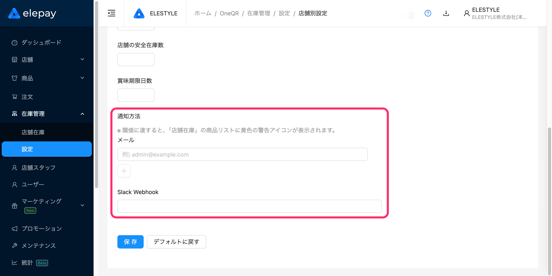
13.<通知方法>を設定します
メール や Slack Webhook での通知が可能です
メール通知の場合「+」アイコンより複数アドレスの登録が可能です
7.「保存」をクリックします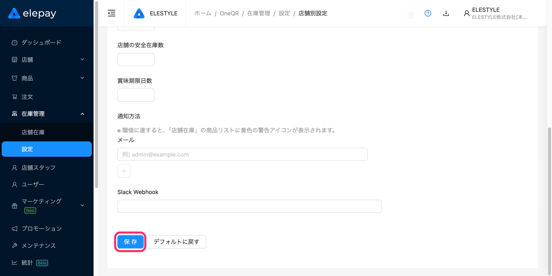
通知イメージ
▼ メール 通知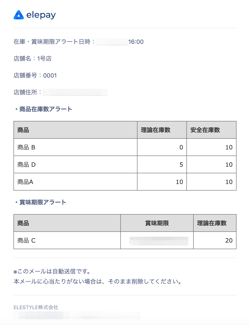
▼ Slack Webhook 通知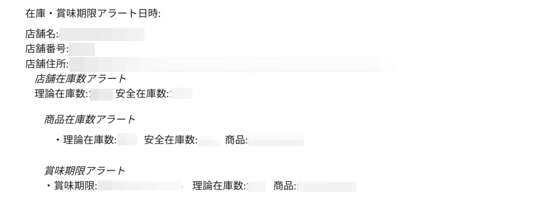
ご利用イメージ
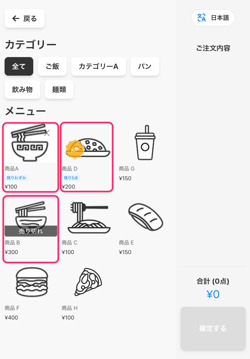
【Marketplace】で設定したラベルは以下のように表示されます
ラベル表示の設定方法は こちら よりご確認ください
POS端末
ラベル表示: 売り切れ / 残りわずか / 残り◯点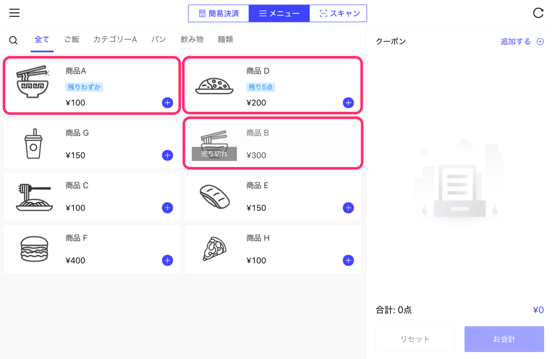
ユーザーご利用方法
ご利用イメージ
【Marketplace】で設定したラベルは以下のように表示されます
ラベル表示の設定方法は こちら よりご確認ください
モバイルオーダー
ラベル表示:売り切れ / 残りわずか / 残り◯点
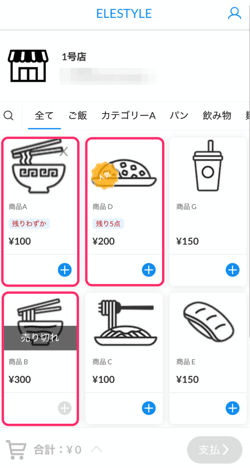
Shop端末
ラベル表示:売り切れ / 残りわずか / 残り◯点