![elepay-mark-512x512.png]](https://support.elepay.io/hs-fs/hubfs/elepay-mark-512x512.png?width=40&height=40&name=elepay-mark-512x512.png)
-
前払い式駐車場において駐車場の巡回時に利用する機能になります
-
「注文情報フィールド」機能の項目設定にて<タイプ>で 車両番号 を選択した場合のみ利用可能になります
適用アプリ/プラン
parking - 前払い
利用費用
無料
利用可能デバイス
- 管理画面
メニュー
加盟店様ご利用方法
設定方法
1.管理画面にログインします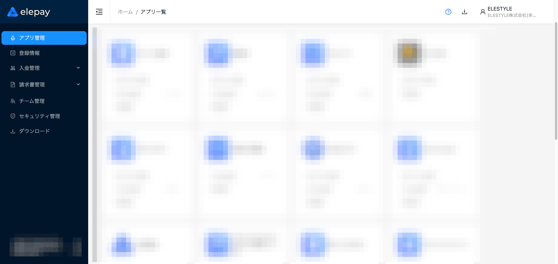
2.【アプリ管理】から対象アプリの「OneQR」をクリックします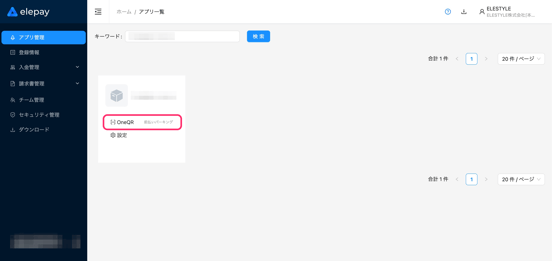
3.【Marketplace】をクリックします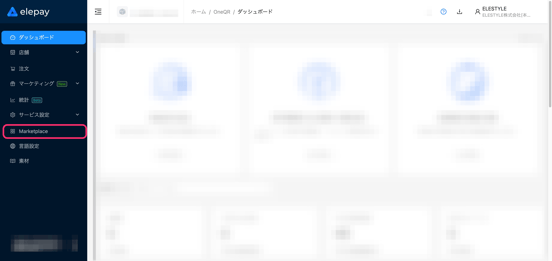
4.「注文情報フィールド」をクリックします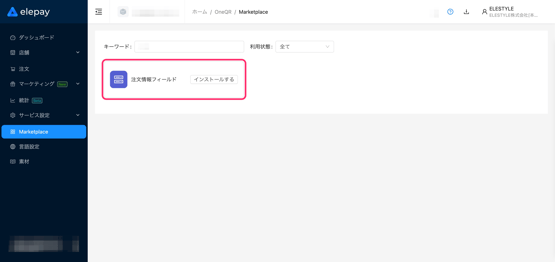
5.「インストール」をクリックします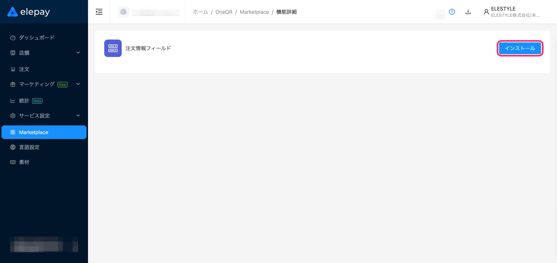
6.「+」をクリックします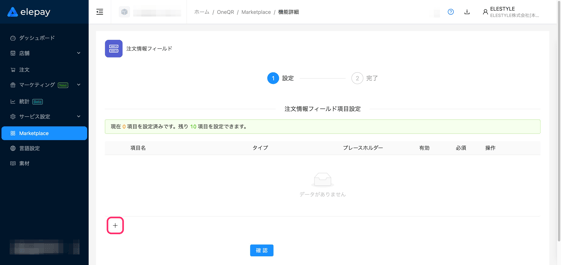
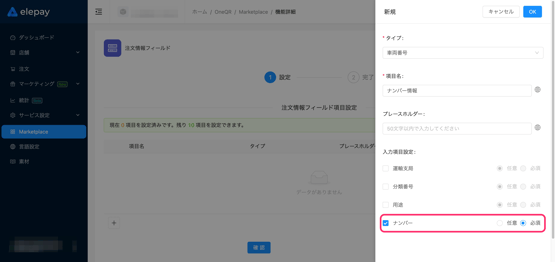
7.必要情報を入力します
タイプ : 車両番号 を選択
項目名 : ナンバー情報 と入力
プレースホルダー:入力枠内に表示する文言を入力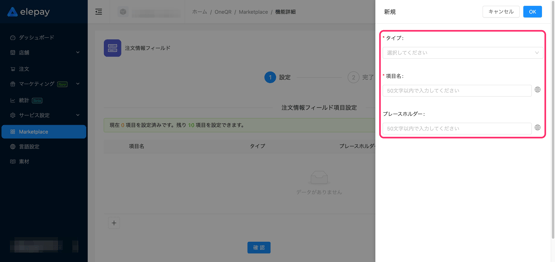
8.入力設定項目を入力します
運輸支局:ナンバープレートの地名の入力有無と必須 / 任意を選択
分類番号:ナンバープレートの分類番号(数字3桁)の番号の入力有無と必須 / 任意を選択
用途 :ナンバープレートのひらがな1文字の入力有無と必須 / 任意を選択
ナンバー:ナンバープレートのナンバーの入力有無と必須 / 任意を選択
前払い式駐車場の監視員サービスは以下をご選択ご入力ください
-
<タイプ>で 車両番号 を選択
-
<項目名>で ナンバー情報 を入力
ナンバー入力を 必須 に設定すると未入力のままでは次の画面へ進むことができなくなるため不正利用の抑止につながります
9.「OK」をクリックします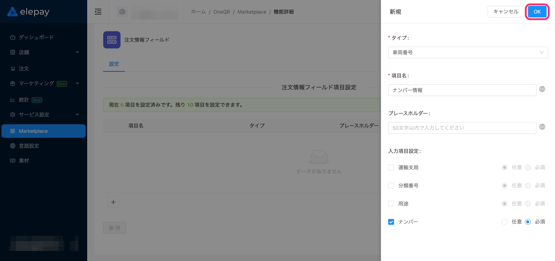
10.作成した項目を入力必須にするかどうか選択します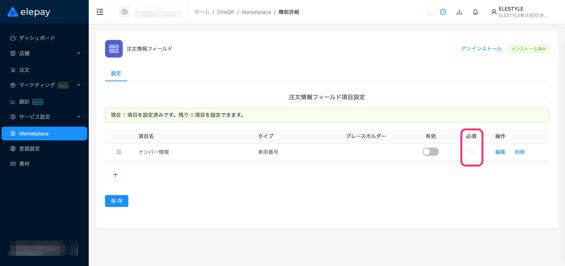
11.作成した項目を 有効 にします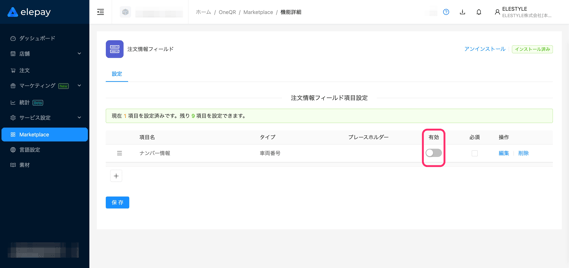
12.「保存」をクリックします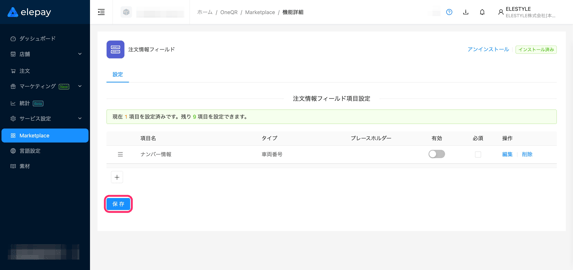
「注文情報フィールド」で設定した項目はアプリ内の全店舗に反映されます
店舗ごとに表示する項目を切り分けることはできかねます
ご利用イメージ
PC(管理画面)での確認方法
1.管理画面にログインします
2.【アプリ管理】から対象アプリの「OneQR」をクリックします
3.【注文】をクリックします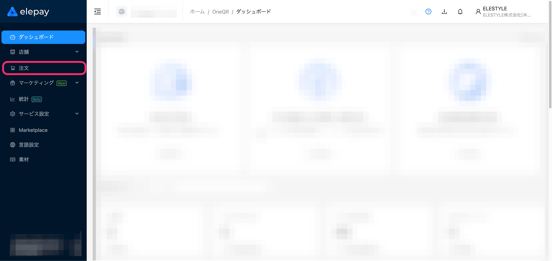
4.「駐車場巡回の場合は、こちらからお入りください」をクリックします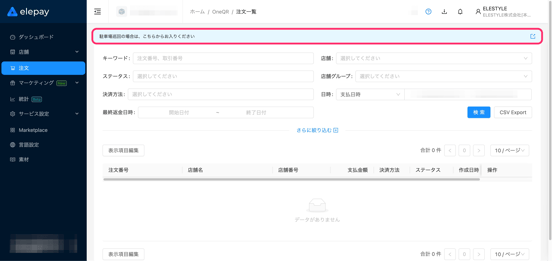
5.対象店舗をクリックします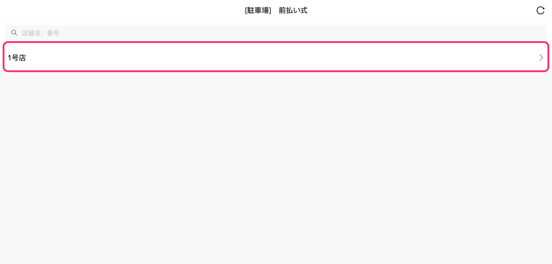
6.検索方法は下記から検索できます
入庫時間 : 今日 / 昨日 / 今週 / 直近7日 から選択
予定出庫時間の昇順: 予定出庫時間の昇順 / 予定出庫時間の降順 / 入庫時間の昇順 / 入庫時間の降順 から選択
車両番号を入力 :車両番号で検索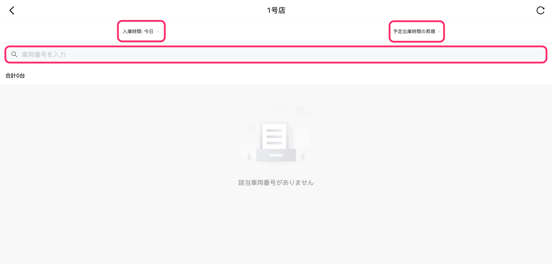
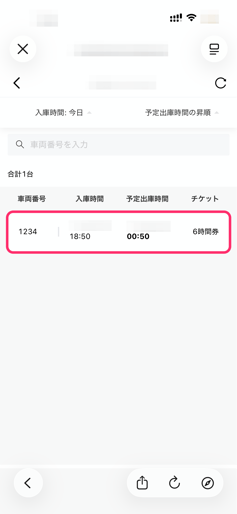
7.入庫状況を確認します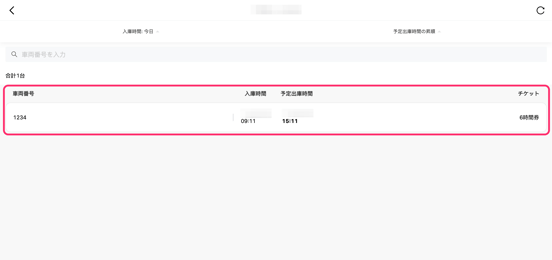
スマートフォン(管理画面)での確認方法
1.管理画面にログインします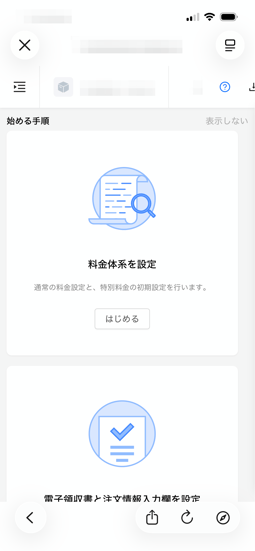
2.四本線をクリックします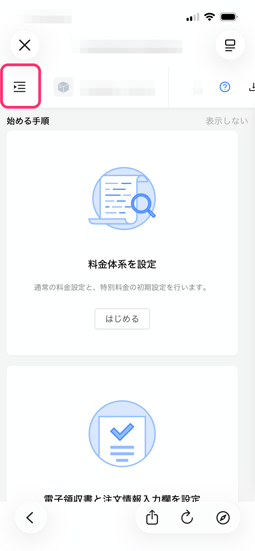
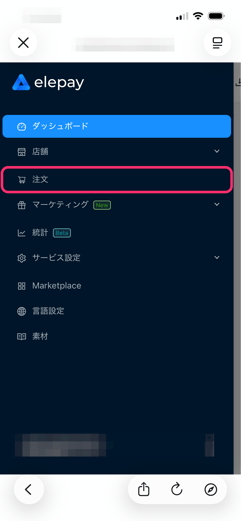
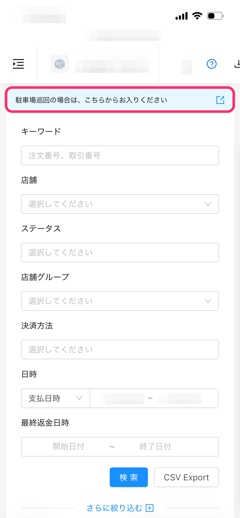
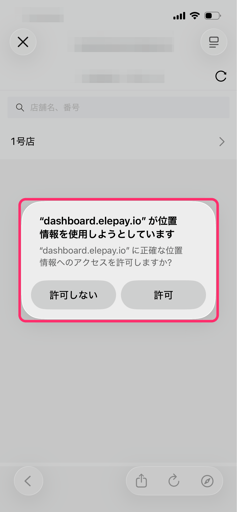
位置情報使用を許可すると店舗までの距離が近い順番で店舗が表示されます
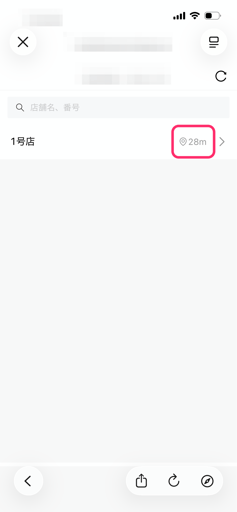
▼許可しない
位置情報使用を許可しないと店舗までの距離は表示されません
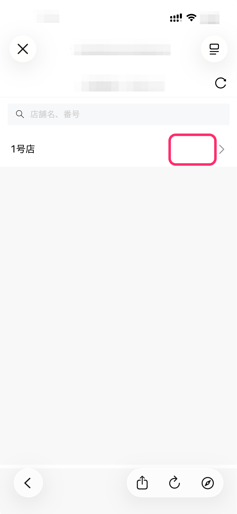
6.対象店舗をクリックします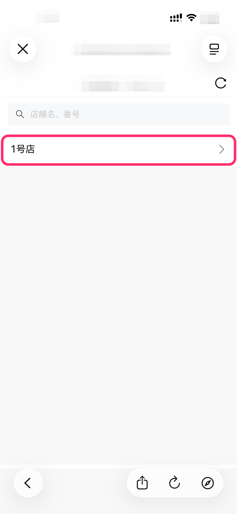
7.検索方法は下記から検索できます
入庫時間 : 今日 / 昨日 / 今週 / 直近7日 から選択
予定出庫時間の昇順: 予定出庫時間の昇順 / 予定出庫時間の降順 / 入庫時間の昇順 / 入庫時間の降順 から選択
車両番号を入力 :車両番号で検索 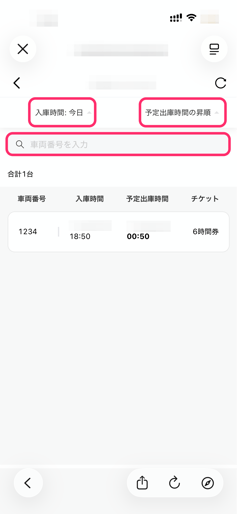
8.入庫状況を確認します