![elepay-mark-512x512.png]](https://support.elepay.io/hs-fs/hubfs/elepay-mark-512x512.png?width=40&height=40&name=elepay-mark-512x512.png)
適用アプリ/プラン
restaurant - Standard , Premium , Premium Pro , Enterprise
retailing - Standard , Premium , Premium Pro , Enterprise
parking - 大型施設
vending - standard
利用費用
1店舗あたり500円/月
※Enterpriseプラン / parking - 大型施設プラン は無料
利用可能デバイス
- モバイルオーダー
メニュー
加盟店様ご利用方法
インストール方法
1.管理画面にログインします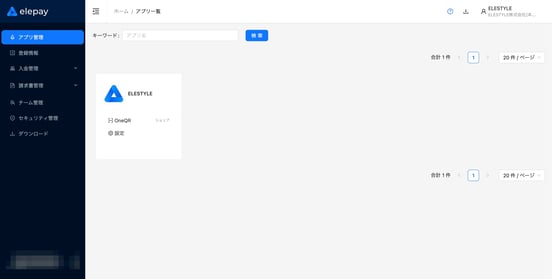
2.【アプリ管理】から対象アプリの「OneQR」をクリックします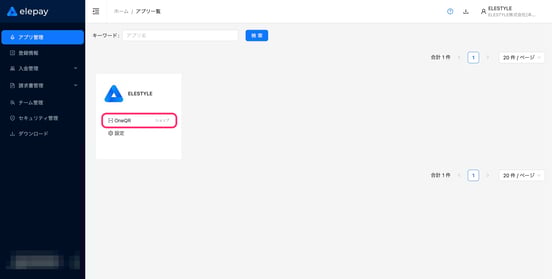
3.【Marketplace】をクリックします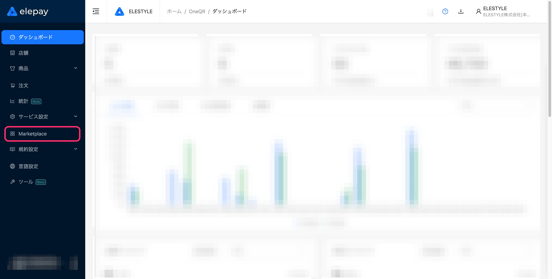
4.「プロモーション」をクリックします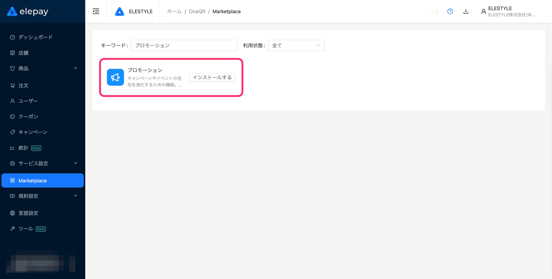
5.「インストール」をクリックします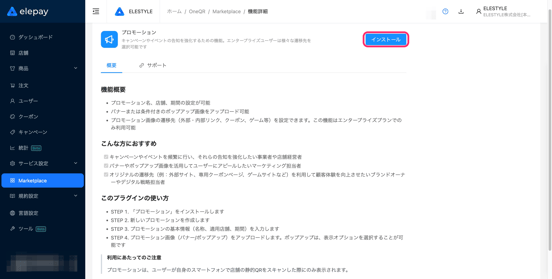
ご利用方法
プロモーションの登録
1.管理画面にログインします
2.【アプリ管理】から対象アプリの「OneQR」をクリックします
3.【プロモーション】をクリックします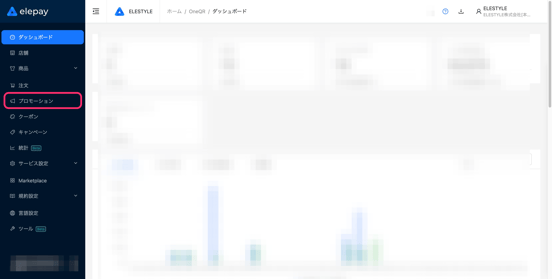
4.「+新規」をクリックします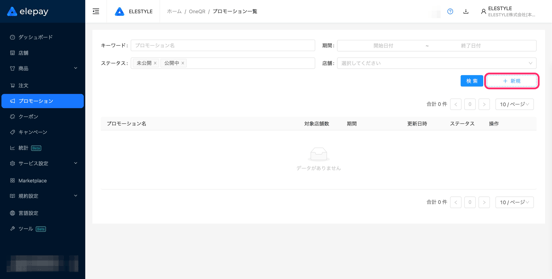
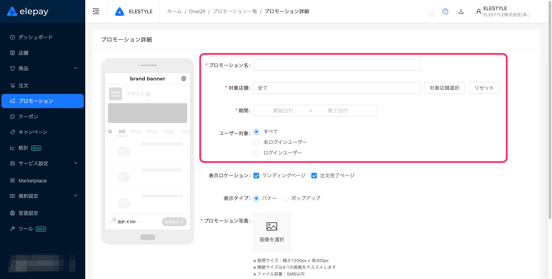
5.プロモーションを表示する対象を設定します
プロモーション名:プロモーションの名称を入力
対象店舗 :プロモーションを表示する対象の店舗を指定
期間 :プロモーションを表示する期間を指定
ユーザー対象 :すべて / 未ログインユーザー / ログインユーザー を指定
すべて :すべてのユーザー
未ログインユーザー:ログインをしていないユーザーのみ(ユーザー管理機能)
ログインユーザー :ログインをしているユーザーのみ(ユーザー管理機能)
<ユーザー対象>の 未ログインユーザー / ログインユーザー はユーザー管理機能を導入している場合のみ適用されます
ユーザー管理機能の詳細は こちら をご確認ください
6.プロモーションの表示を設定します
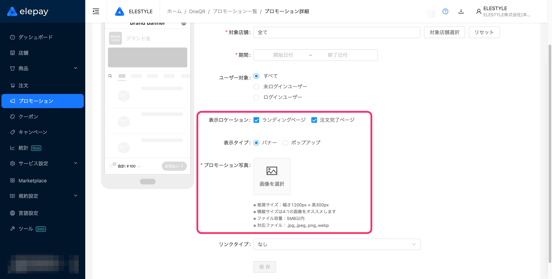
表示ロケーション :ランディングページ / 注文完了ページ を指定
ランディングページ:最初に開いたページに表示
注文完了ページ :お支払が完了したページに表示
表示タイプ :バナー / ポップアップ を指定
バナー :ページ上部に写真を固定で表示
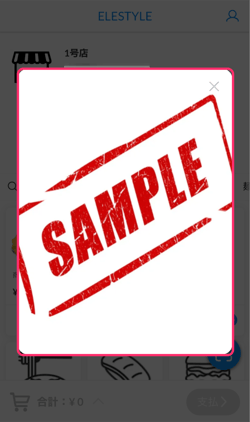
ポップアップ:ページ中央に写真を表示し「×」がタップされるまで表示
表示設定:一回表示 / 毎回表示 / 一定間隔で一回表示 を指定
一定間隔で一回表示:日数を指定
プロモーション写真:バナー / ポップアップ として表示する画像をアップロード
<プロモーション写真>をアップロードする際は以下ご注意ください
- 推奨サイズ
- バナー :幅1200px × 高さ300px
- ポップアップ:幅900px × 高さ1200px
- 縦横サイズ
- バナー :1:4の画像を推奨
- ポップアップ:4:3の画像を推奨
- ファイル容量:5MB以内
- 対応ファイル:.jpg,.jpeg,.png,.webp
7.<リンクタイプ>を設定します
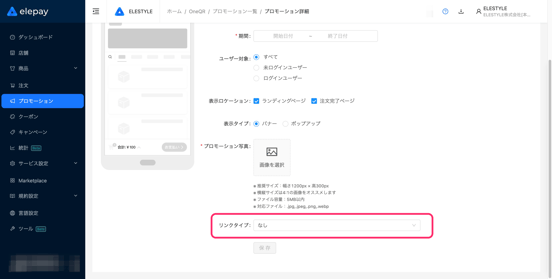
なし :リンクの挿入なし
外部リンク:OneQR外のページ先へ遷移
リンク:外部リンク先のURLを入力
内部リンク:OneQR内のページ先へ遷移
内部ページ先:ログイン / クーポン取得(コード入力不要タイプ)/ クーポン購入 / ゲーム
ログイン :ログイン画面へ遷移
クーポン取得(コード入力不要タイプ):クーポン取得画面へ遷移
クーポン購入 :クーポン購入画面へ遷移
ゲーム :ルーレット等のゲーム画面へ遷移
- <内部ページ先>の以下選択肢については個別対応が必要となります
ご希望の場合は別途 サポート までご相談ください- クーポン購入
- ゲーム
8.「保存」をクリックします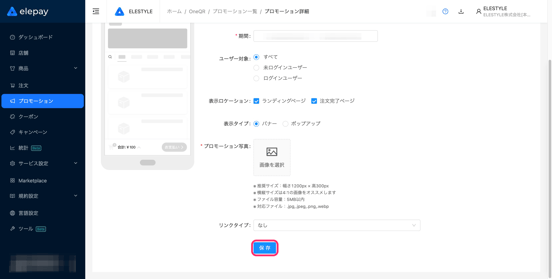
9.「公開する」をクリックします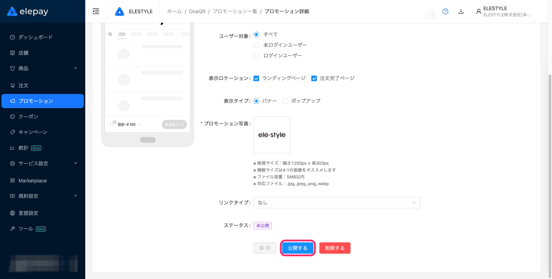
6.<ステータス>が 公開中 になっていることを確認します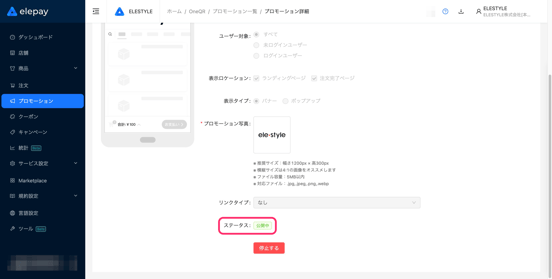
プロモーションの停止
▼対象のプロモーションが 公開中 の場合
1.管理画面にログインします
2.【アプリ管理】から対象アプリの「OneQR」をクリックします
3.【プロモーション】をクリックします
4.「詳細」をクリックします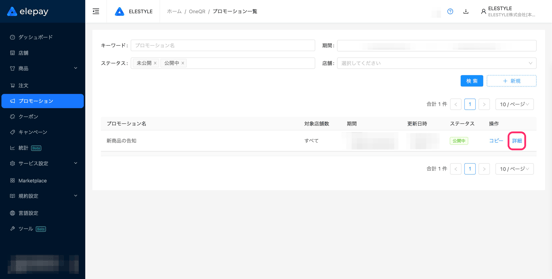
5.「停止する」をクリックします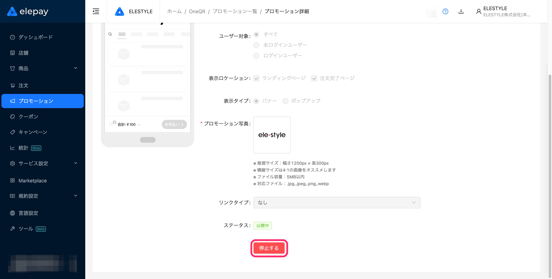
6.「OK」をクリックします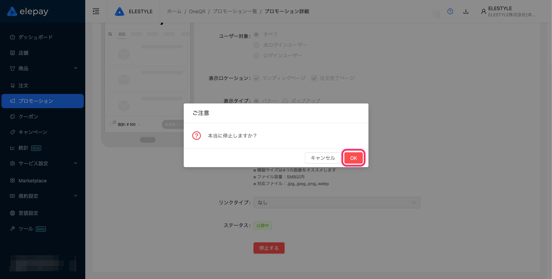
7.<ステータス>が 終了済み になっていることを確認します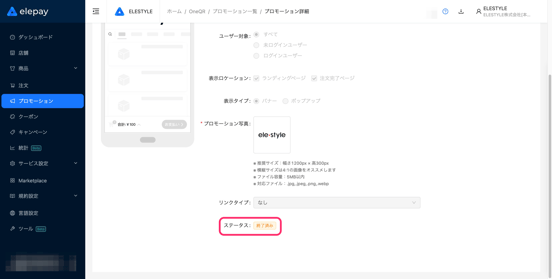
▼対象のプロモーションが 未公開 の場合
1.管理画面にログインします
2.【アプリ管理】から対象アプリの「OneQR」をクリックします
3.【プロモーション】をクリックします
4.「詳細」をクリックします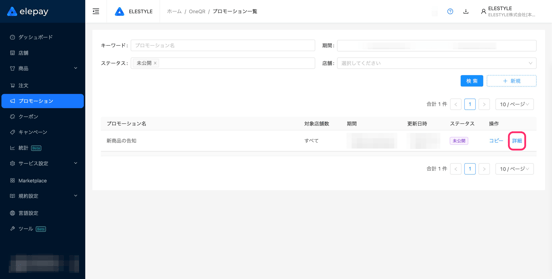
5.「削除する」をクリックします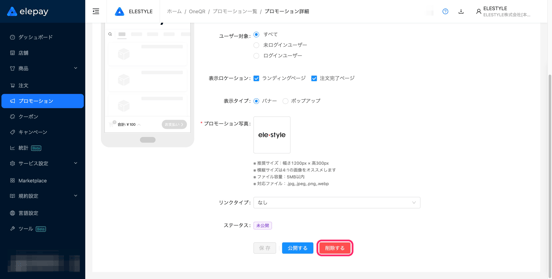
6.「OK」をクリックします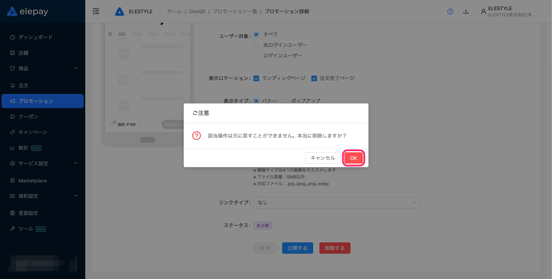
ユーザーご利用方法
ご利用イメージ
モバイルオーダー
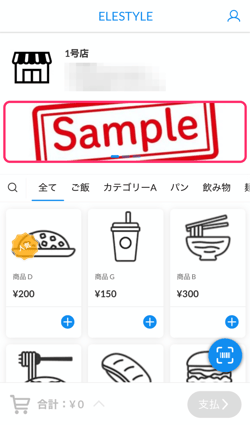
▼<表示タイプ>が バナー の場合
複数バナーを登録している場合は横にスワイプすると表示されます
バナーの表示は更新日時順に表示されます
▼<表示タイプ>が ポップアップ の場合
複数ポップアップを登録している場合は「×」をタップすると2つ目以降が表示されます
ポップアップの表示は更新日時順に表示されます