![elepay-mark-512x512.png]](https://support.elepay.io/hs-fs/hubfs/elepay-mark-512x512.png?width=40&height=40&name=elepay-mark-512x512.png)
適用アプリ/プラン
restaurant - Standard , Premium , Premium Pro , Enterprise
retailing - Standard , Premium , Premium Pro , Enterprise
利用費用
無料
利用可能デバイス
- モバイルオーダー
- Shop端末
- POS端末
- 管理画面
メニュー
加盟店様ご利用方法
ポイントカード情報の登録
1.管理画面にログインします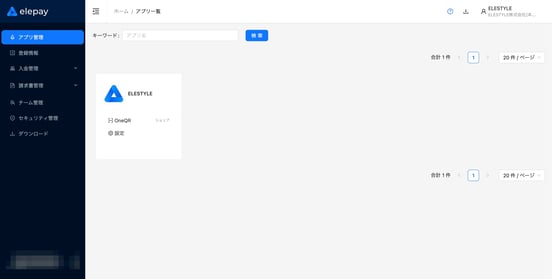
2.【アプリ管理】から対象アプリの「OneQR」をクリックします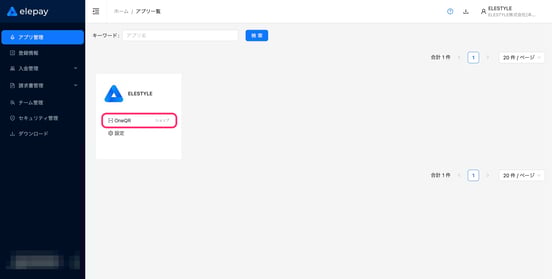
3.【Marketplace】をクリックします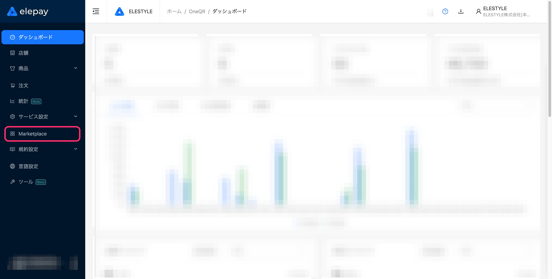
4.「ポイントカード設定」をクリックします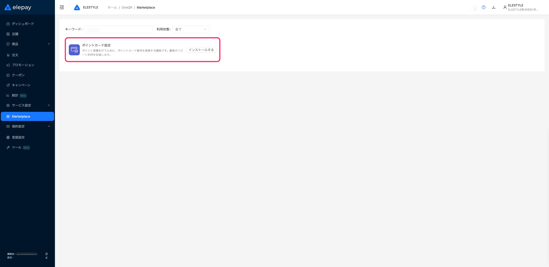
5.「インストール」をクリックします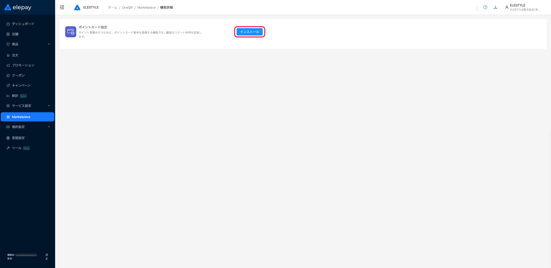
6.「+」をクリックします
ポイントカードは6個まで登録可能です
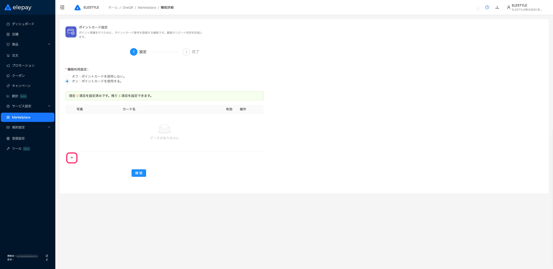
7.必要情報を設定します
写真 :ポイントカードの画像を登録
カード名 :ポイントカードの名称を入力
スキャン制限の有無:ポイントカード以外の情報が読み取られた際に制限をかけるかどうか選択
設定方式 :制限の方法を選択
▼<設定方式>が 桁数とプリフィックスで設定する の場合
カード番号の桁数制限:登録可能な桁数を指定
番号の先頭文字制限 :カード番号の制限ルールを登録
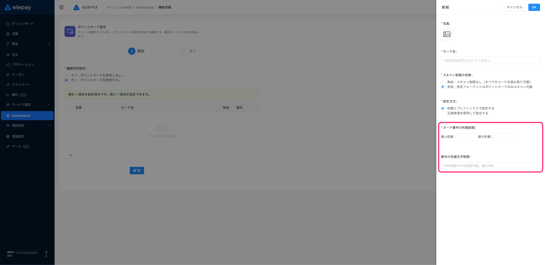
▼<設定方式>が 正規表現を使用して設定する の場合
正規表現による検証 :制限する正規表現情報を入力

8.「OK」をクリックします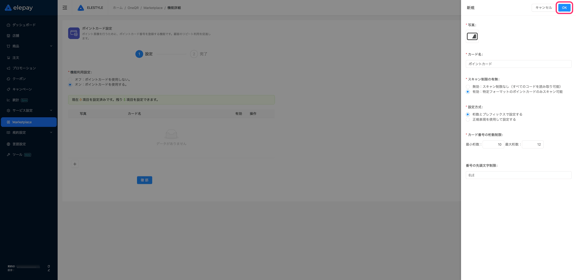
9.「確認」をクリックします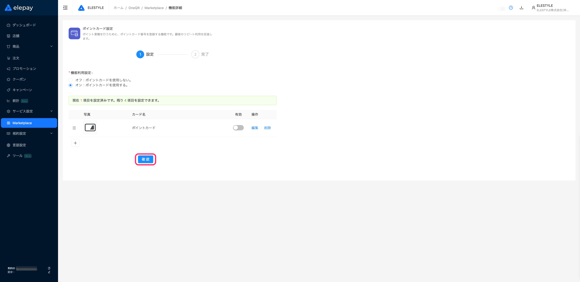
10.「利用開始」をクリックします
店舗ごとにポイントカードを登録する場合以下を行います
11.【店舗】をクリックします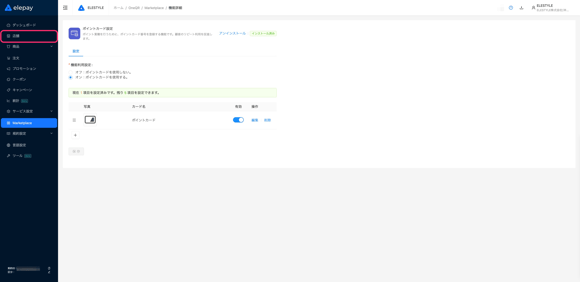
12.対象店舗の「詳細」をクリックします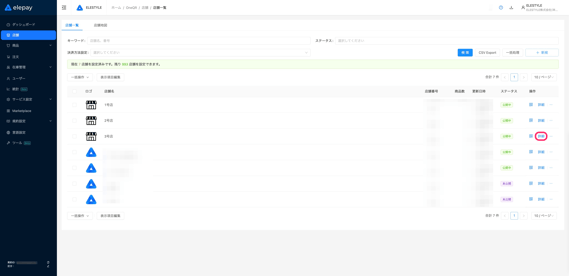
13.[機能設定]をクリックします
14.【ポイントカード設定】をクリックします
15.<ポイントカード設定>の カスタム設定を使用する を選択します
デフォルト設定を使用する の場合は【Marketplace】の「ポイントカード設定」で登録されている内容が反映されます
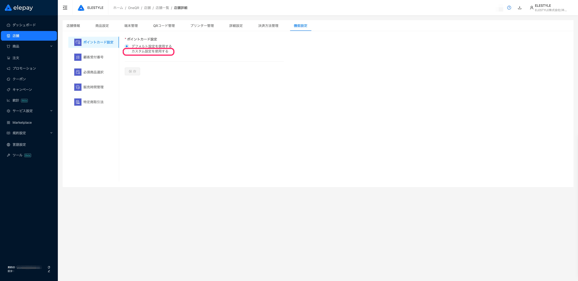
16.<機能利用設定>の オン:ポイントカードを使用する。 を選択します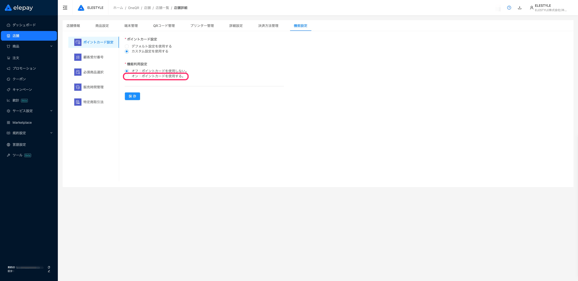
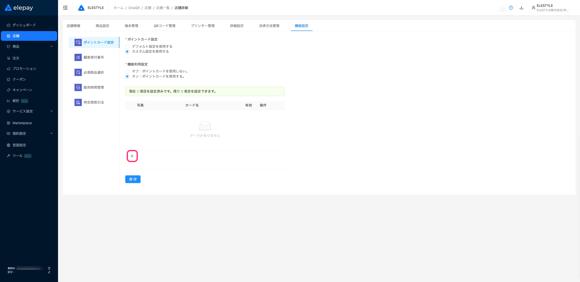
17.「+」をクリックします
ポイントカードは6個まで登録可能です
18.必要情報を設定します
写真 :ポイントカードの画像を登録
カード名 :ポイントカードの名称を入力
スキャン制限の有無:ポイントカード以外の情報が読み取られた際に制限をかけるかどうか選択
設定方式 :制限の方法を選択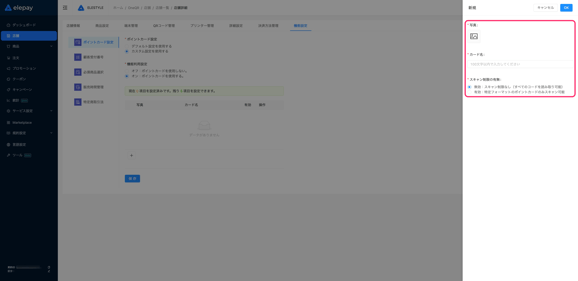
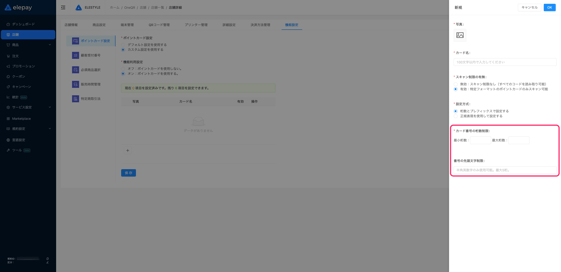
▼<設定方式>が 桁数とプリフィックスで設定する の場合
カード番号の桁数制限:登録可能な桁数を指定
番号の先頭文字制限 :カード番号の制限ルールを登録
▼<設定方式>が 正規表現を使用して設定する の場合
正規表現による検証 :制限する正規表現情報を入力
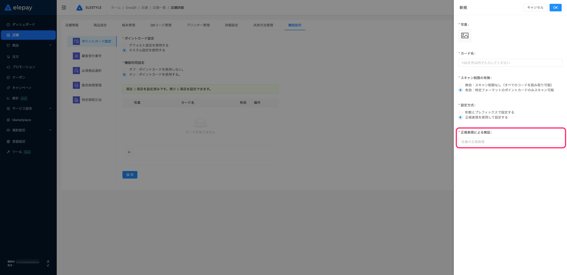
19.「OK」をクリックします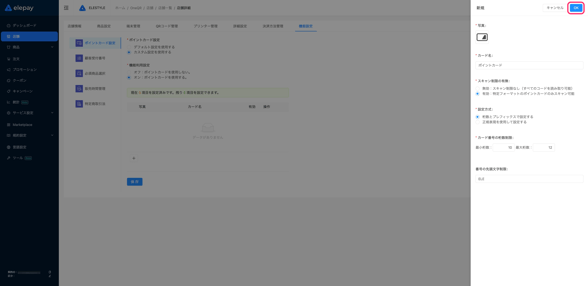
20.「保存」をクリックします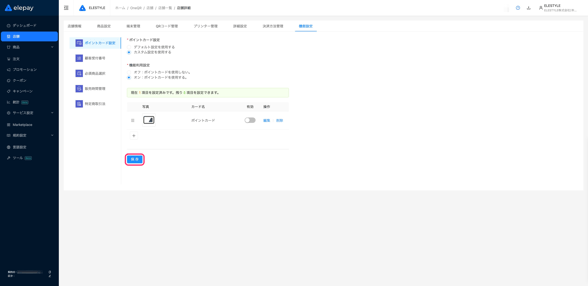
利用ポイントカードの設定
1.管理画面にログインします
2.【アプリ管理】から対象アプリの「OneQR」をクリックします
3.【Marketplace】をクリックします
4.「ポイントカード設定」をクリックします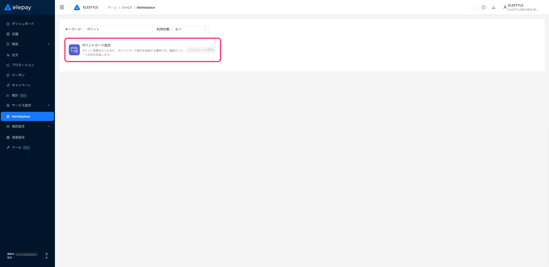
5.対象ポイントカードの<有効>を オン にします
6.「保存」をクリックします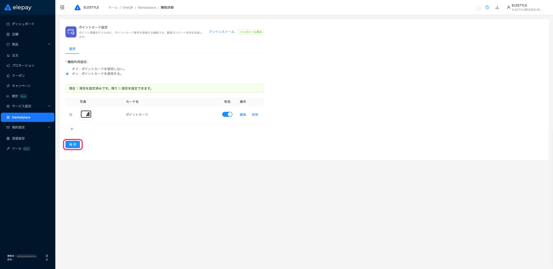
店舗ごとにポイントカードを設定する場合以下を行います
7.【店舗】をクリックします
8.対象店舗の「詳細」をクリックします
9.[機能設定]をクリックします
10.【ポイントカード設定】をクリックします
11. <ポイントカード設定>の カスタム設定を使用する を選択します
- デフォルト設定を使用する の場合は【Marketplace】の「ポイントカード設定」で登録されている内容が反映されます
- ポイントカードが表示されない場合、 こちら の手順でポイントカードの登録を行ってください
12.<機能利用設定>の オン:ポイントカードを使用する。 を選択します
13.対象ポイントカードの<有効>を オン にします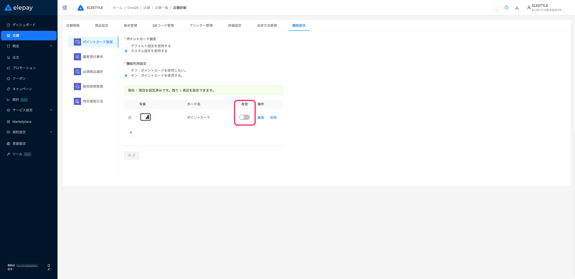
14.「保存」をクリックします
利用イメージ
POS端末
- 「メニュー」または「スキャン」の場合のみ利用可能です
- POS端末の詳細は こちら をご確認ください
1.商品選択後会員カードの「追加する」をタップします
2.登録するポイントカードを選択します
3.「会員カードを入力」または「会員カードのQRCodeをスキャン」でポイントカード番号入力します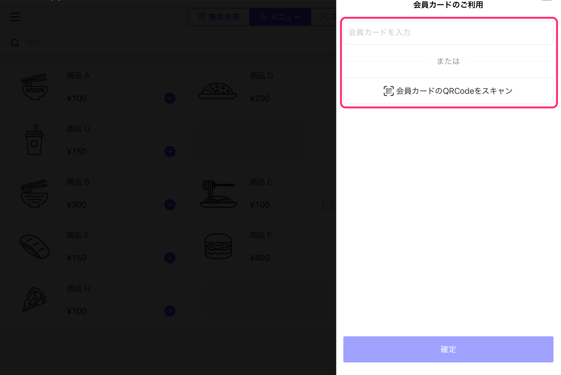
4.「確定」をタップします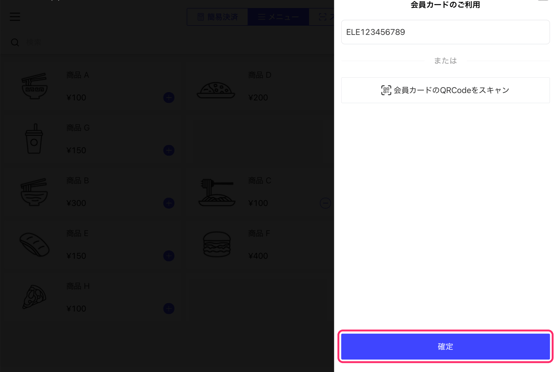
5.ポイントカードが登録されたことを確認します
以降会計手続きを進めます
管理画面
管理画面では注文時にユーザーにて登録されたポイントカード情報を確認いただけます
1.管理画面にログインします
2.【アプリ管理】から対象アプリの「OneQR」をクリックします
3.【注文】をクリックします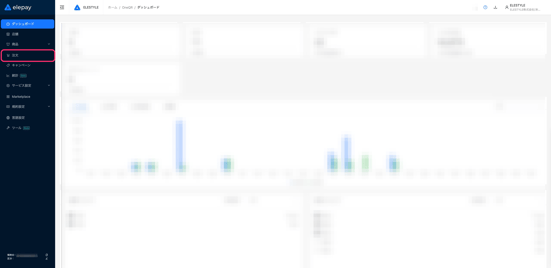
4.対象注文の「詳細」をクリックします
5.【ポイントカード情報】で登録されたポイントカード情報を確認します
ユーザーご利用方法
ご利用イメージ
モバイルオーダー
1.支払方法選択画面で「ポイントカードを選択してください」をタップします
2.ポイントカード番号を入力します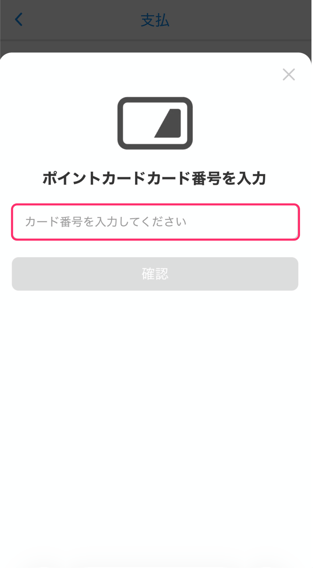
3.「確認」をタップします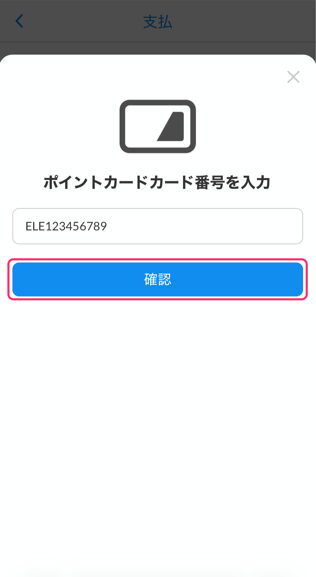
4.ポイントカードが登録されたことを確認します
以降お支払手続きを進めます
Shop端末
Shop端末の詳細は こちら をご確認ください
1.注文内容確認画面にて「会員カード」をタップします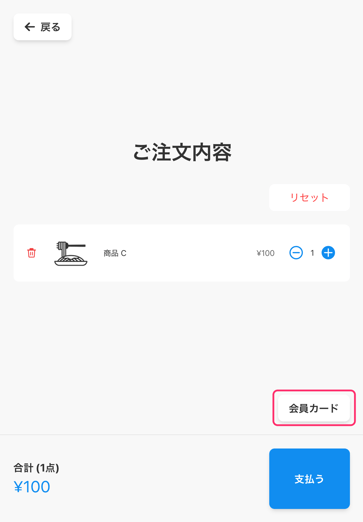
2.「カード番号を入力してください」または「カメラでスキャンする」でポイントカード番号入力します
3.「確認」をタップします
4.ポイントカードが登録されたことを確認します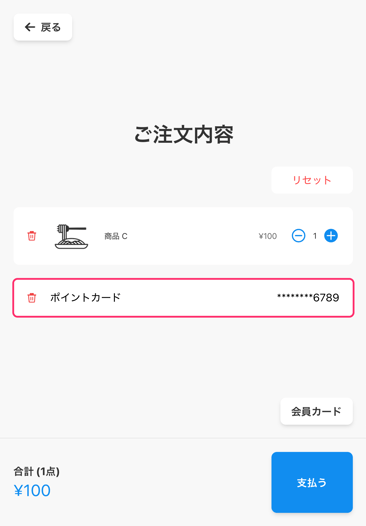
以降お支払手続きを進めます