![elepay-mark-512x512.png]](https://support.elepay.io/hs-fs/hubfs/elepay-mark-512x512.png?width=40&height=40&name=elepay-mark-512x512.png)
適用アプリ/プラン
restaurant - Standard , Premium , Premium Pro , Enterprise
retailing - Standard , Premium , Premium Pro , Enterprise
parking - 大型施設
IoT - standard
利用費用
1店舗あたり500円/月
※Enterpriseプラン / parking - 大型施設プラン / IoT - standard は無料
利用可能デバイス
- モバイルオーダー
- Shop端末
- POS端末
- 管理画面
メニュー
加盟店様ご利用方法
インストール方法
1.管理画面にログインします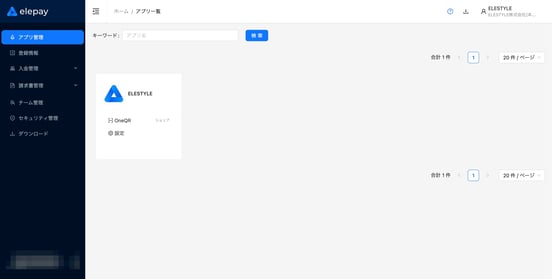
2.【アプリ管理】から対象アプリの「OneQR」をクリックします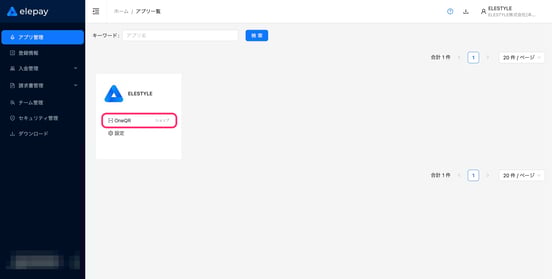
3.【Marketplace】をクリックします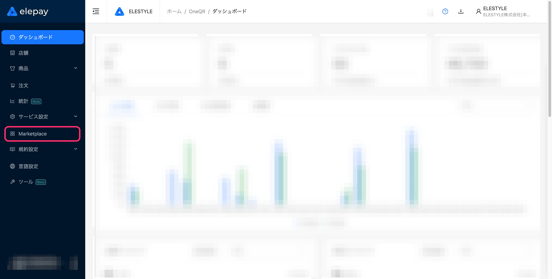
4.「クーポンコード」をクリックします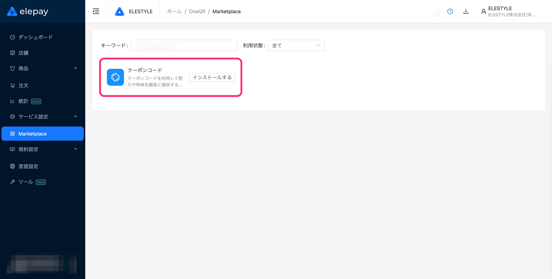
5.「インストール」をクリックします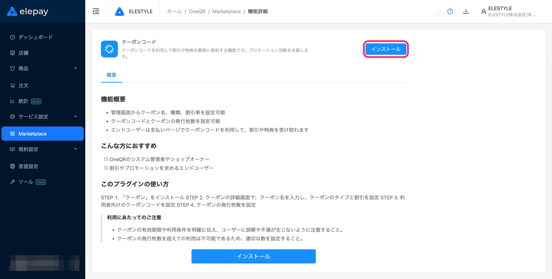
ご利用方法
クーポンの登録
ユーザー管理機能の利用可否によって設定項目が異なります
ユーザー管理機能の詳細は こちら をご確認ください
クーポンの登録(ユーザー管理機能なし)
1.管理画面にログインします
2.【アプリ管理】から対象アプリの「OneQR」をクリックします
3.【クーポン】をクリックします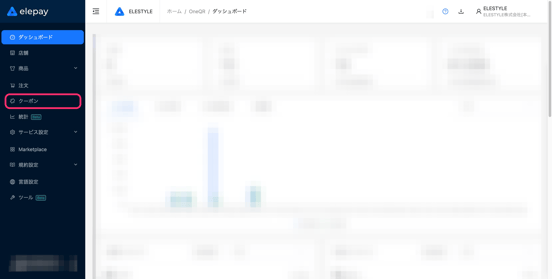
4.「+新規」をクリックします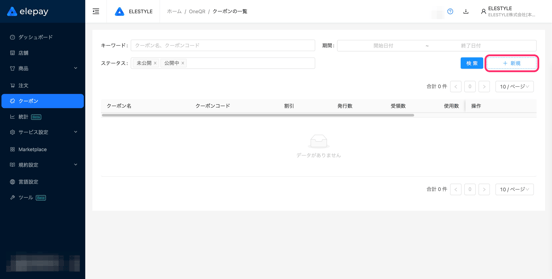
5.基本情報を設定します
クーポン名 :クーポンの名称を入力
クーポンタイプ:割引率(%)/ 割引額(¥)を指定
割引率(%):割引をするパーセンテージを指定
最大割引金額:割引をする金額の上限を指定
割引額(¥):割引をする金額を指定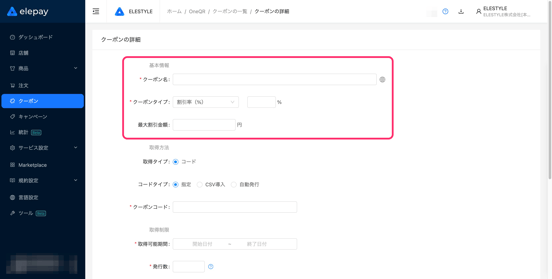
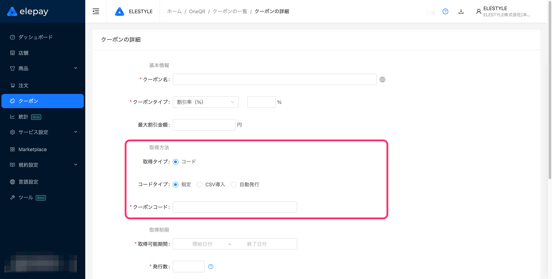
6.取得方法を設定します
取得タイプ :コード(クーポンコードを入力して取得する方法)
コードタイプ:指定 / CSV導入 / 自動発行 を指定
指定 :<クーポンコード>にコードを入力
CSV導入 :<クーポンコード>にCSVファイルでコードをまとめてアップロード
自動発行:コードを<発行数>分自動で発行
<クーポンコード>は半角英数字のみ使用可能です
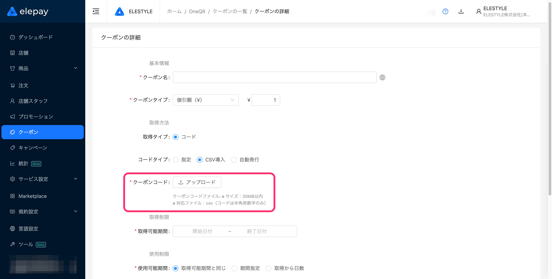
<コードタイプ>を CSV導入 にした場合は以下対応を行います
「アップロード」をクリックしてCSVファイルをアップロードします
CSVファイル作成時の注意点
- クーポンコードのみを A列 に入力してください(項目名不要)
- 発行数の制限はありません
- ファイル形式は以下を指定してください
CSV(コンマ区切り) - ファイルサイズは 30MB 以内にしてください
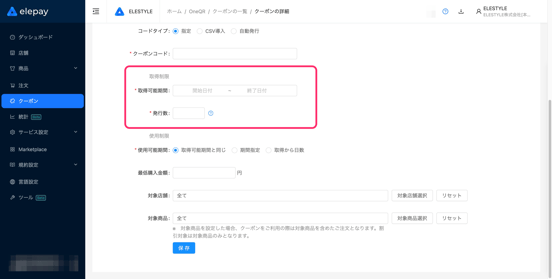
7.取得制限を設定します
取得可能期間:クーポンの取得が可能となる期間を指定
発行数 :発行可能な枚数を指定
- <発行数>で指定できる枚数は 1〜1,000枚までとなります
- <コードタイプ>を CSV導入 にした場合<発行数>の項目は表示されません
8.使用制限を設定します
使用可能期間:取得可能期間を同じ / 期間指定 / 取得から日数 を指定
期間指定 :開始日 / 終了日 を指定
取得から日数:クーポン取得後からの日数を指定
最低購入金額:クーポン使用時の最低購入金額を指定
対象店舗 :クーポンを使用できる店舗を指定
対象商品 :クーポンを使用できる商品を指定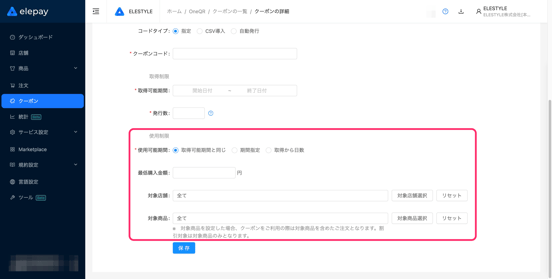
9.「保存」をクリックします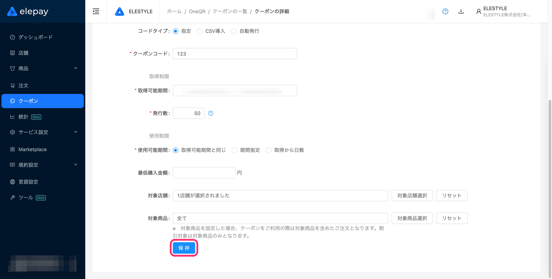
10.「公開する」をクリックします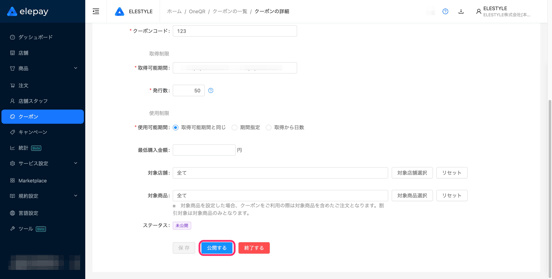
11.<ステータス>が 公開中 になっていることを確認します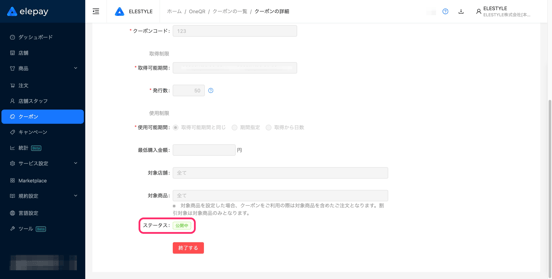
<コードタイプ>を 自動発行 にした場合は以下対応を行います
12.クーポン公開後に「ダウンロード」をクリックします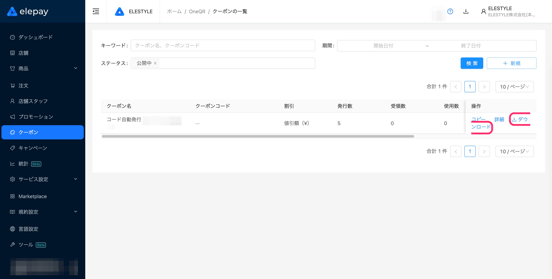
13.ダウンロードしたファイルの <クーポンコード>を確認します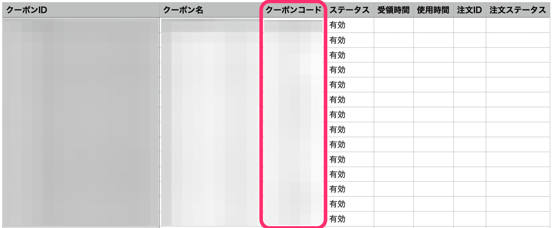
クーポンの登録(ユーザー管理機能あり)
1.管理画面にログインします
2.【アプリ管理】から対象アプリの「OneQR」をクリックします
3.【クーポン】をクリックします
4.「+新規」をクリックします
5.基本情報を設定します
クーポン名 :クーポンの名称を入力
クーポンタイプ:割引率(%)/ 割引額(¥)を指定
割引率(%):割引をするパーセンテージを指定
最大割引金額:割引をする金額の上限を指定
割引額(¥):割引をする金額を指定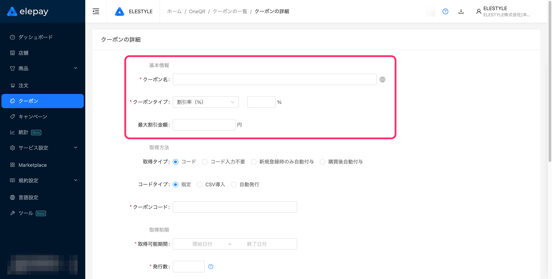
6.取得方法の<取得タイプ>を設定します
取得タイプ:コード / コード入力不要 / 新規登録時のみ自動付与 / 購買後自動付与
コード :クーポンコードを入力して取得する方法
コード入力不要 :QRコードでクーポンを取得する方法
新規登録時のみ自動付与:ユーザー新規登録時のみクーポンを取得する方法
購買後自動付与 :商品購入後にクーポンを自動で取得する方法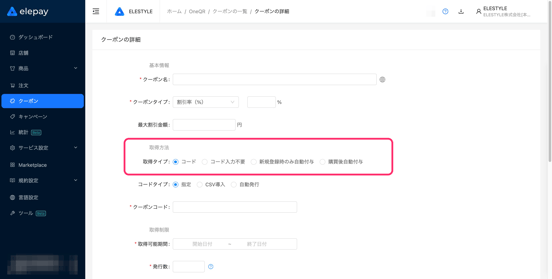
クーポンの取得タイプによって登録方法が異なります
▼<取得タイプ>を コード にした場合
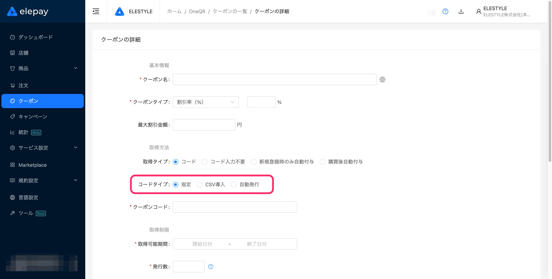
7.<コードタイプ>を設定します
コードタイプ:指定 / CSV導入 / 自動発行 を指定
指定 :<クーポンコード>にコードを入力
CSV導入 :<クーポンコード>にCSVファイルでコードをまとめてアップロード
自動発行:コードを<発行数>分自動で発行
<クーポンコード>は半角英数字のみ使用可能です
<コードタイプ>を CSV導入 にした場合以下対応を行います
7.「アップロード」をクリックしてCSVファイルをアップロードします
CSVファイル作成時の注意点
- クーポンコードのみを A列 に入力してください(項目名不要)
- 発行数の制限はありません
- ファイル形式は以下を指定してください
CSV(コンマ区切り) - ファイルサイズは 30MB 以内にしてください
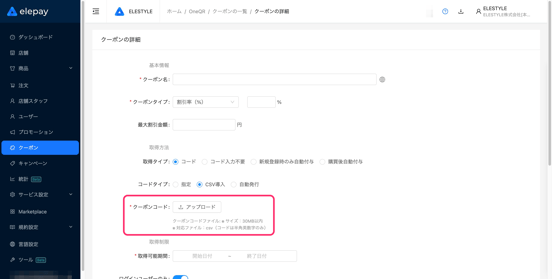
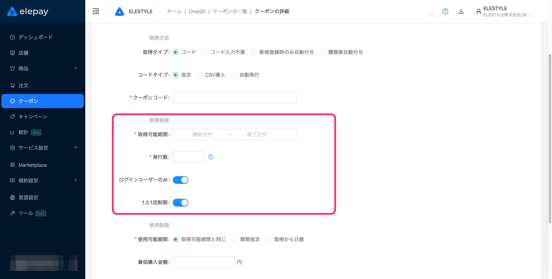
8.取得制限を設定します
取得可能期間 :クーポンの取得が可能となる期間を指定
発行数 :発行可能な枚数を指定
ログインユーザーのみ :オン / オフ を指定
オン:ログインをしたユーザーのみ取得可能
オフ:ログインをしていないユーザーも取得可能
1人1回制限 :オン / オフ を指定
オン:1人1回のみ取得可能
オフ:1人2回以上取得可能
- <発行数>で指定できる枚数は 1〜1,000枚までとなります
- <コードタイプ>を CSV導入 にした場合<発行数>の項目は表示されません
- <1人1回制限>は<ログインユーザーのみ>を オン にしている場合に設定します
9.使用制限を設定します
使用可能期間:取得可能期間を同じ / 期間指定 / 取得から日数 を指定
期間指定 :開始日 / 終了日 を指定
取得から日数:クーポン取得後からの日数を指定
最低購入金額:クーポン使用時の最低購入金額を指定
対象店舗 :クーポンを使用できる店舗を指定
対象商品 :クーポンを使用できる商品を指定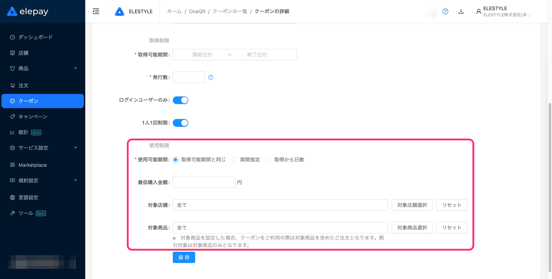
10.「保存」をクリックします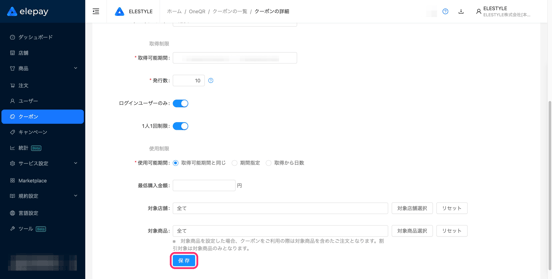
11.「公開する」をクリックします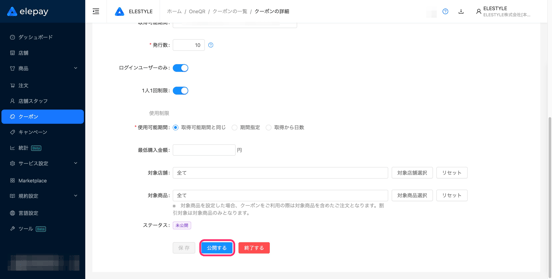
12.<ステータス>が 公開中 になっていることを確認します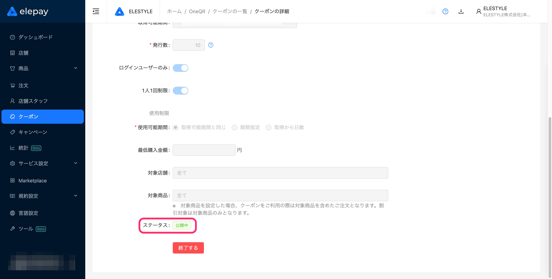
クーポン公開後にQRコードが発行されますので以下いずれかの方法でクーポンの取得が可能となります
- クーポンコードを入力してクーポンを取得する
- QRコードを読み取ってクーポンを取得する
<コードタイプ>を 自動発行 にした場合は以下対応を行います
13.クーポン公開後に「ダウンロード」をクリックします
14.ダウンロードしたファイルの<クーポンコード>を確認します
▼<取得タイプ>を コード入力不要 にした場合
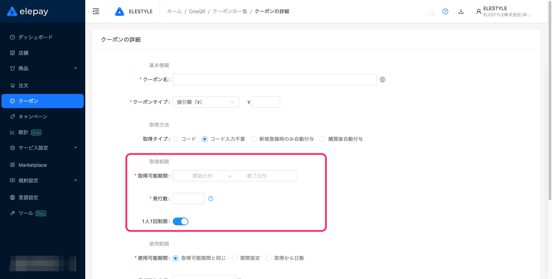
7.取得制限を設定します
取得可能期間 :クーポンの取得が可能となる期間を指定
発行数 :発行可能な枚数を指定
1人1回制限 :オン / オフ を指定
オン:1人1回のみ取得可能
オフ:1人2回以上取得可能
<発行数>で指定できる枚数は 1〜1,000枚までとなります
8.使用制限を設定します
使用可能期間:取得可能期間を同じ / 期間指定 / 取得から日数 を指定
期間指定 :開始日 / 終了日 を指定
取得から日数:クーポン取得後からの日数を指定
最低購入金額:クーポン使用時の最低購入金額を指定
対象店舗 :クーポンを使用できる店舗を指定
対象商品 :クーポンを使用できる商品を指定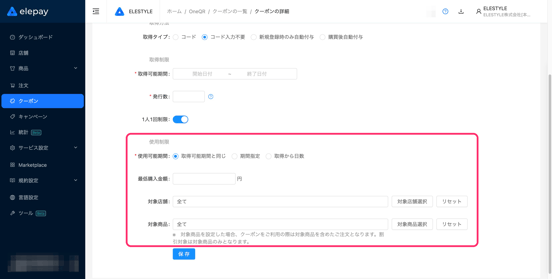
9.「保存」をクリックします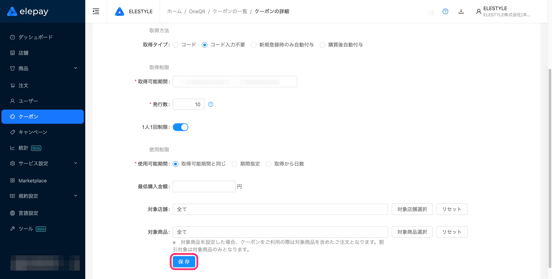
10.「公開する」をクリックします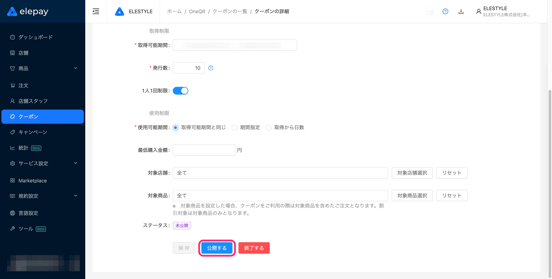
11.<ステータス>が 公開中 になっていることを確認します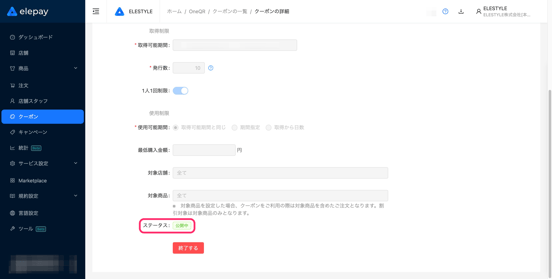
クーポン公開後にQRコードが生成されます
生成されたQRコードを掲示してクーポンの取得が可能となります
▼<取得タイプ>を 新規登録時のみ自動付与 にした場合
7.取得制限を設定します
取得可能期間:クーポンの取得が可能となる期間を指定
発行数 :発行可能な枚数を指定
<発行数>で指定できる枚数は 1〜1,000枚までとなります
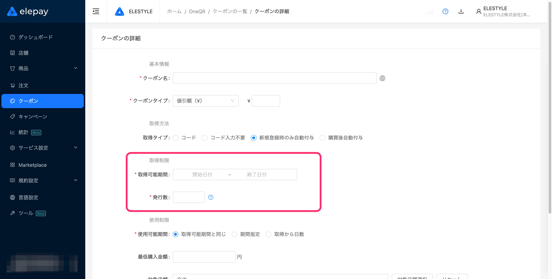
8.使用制限を設定します
使用可能期間:取得可能期間を同じ / 期間指定 / 取得から日数 を指定
期間指定 :開始日 / 終了日 を指定
取得から日数:クーポン取得後からの日数を指定
最低購入金額:クーポン使用時の最低購入金額を指定
対象店舗 :クーポンを使用できる店舗を指定
対象商品 :クーポンを使用できる商品を指定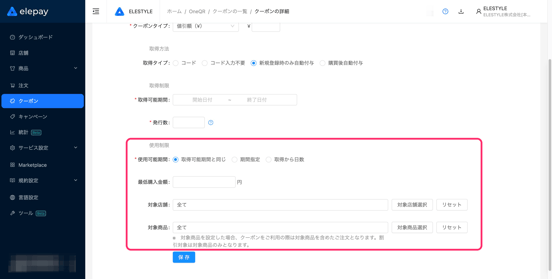
9.「保存」をクリックします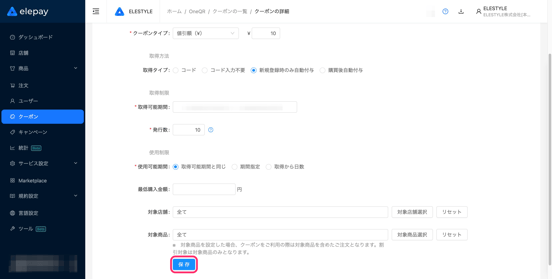
10.「公開する」をクリックします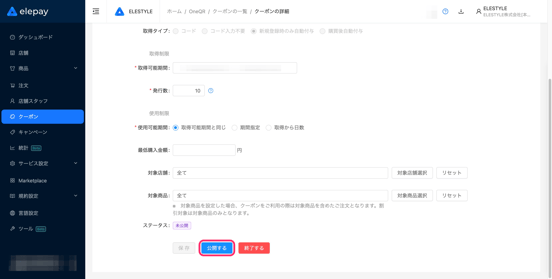
11.<ステータス>が 公開中 になっていることを確認します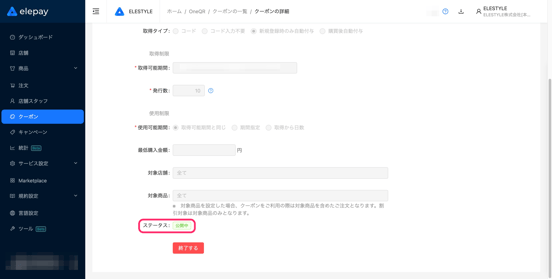
▼<取得タイプ>を 購買後自動付与 にした場合
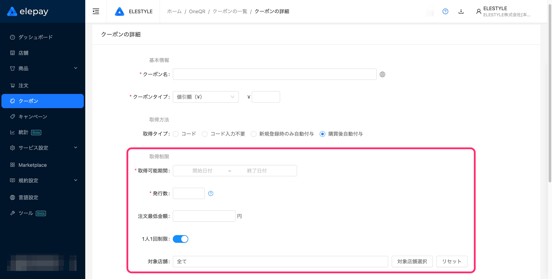
7.取得制限を設定します
取得可能期間:クーポンの取得が可能となる期間を指定
発行数 :発行可能な枚数を指定
注文最低金額:クーポンを取得できる注文時の最低金額
1人1回制限 :オン / オフ を指定
オン:1人1回のみ取得可能
オフ:1人2回以上取得可能
対象店舗 :クーポンを取得できる店舗を指定
<発行数>で指定できる枚数は 1〜1,000枚までとなります
8.使用制限を設定します
使用可能期間:取得可能期間を同じ / 期間指定 / 取得から日数 を指定
期間指定 :開始日 / 終了日 を指定
取得から日数:クーポン取得後からの日数を指定
最低購入金額:クーポン使用時の最低購入金額を指定
対象店舗 :クーポンを使用できる店舗を指定
対象商品 :クーポンを使用できる商品を指定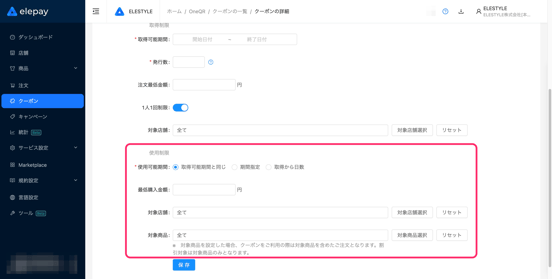
9.「保存」をクリックします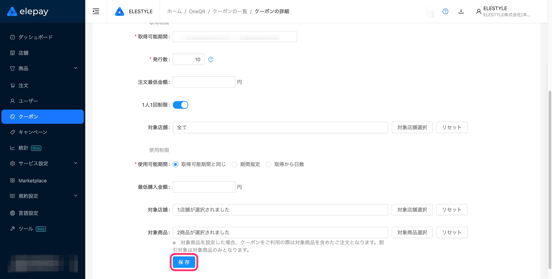
10.「公開する」をクリックします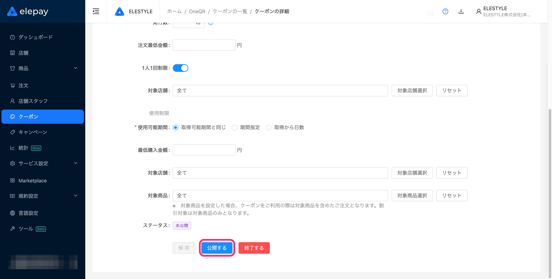
11.<ステータス>が 公開中 になっていることを確認します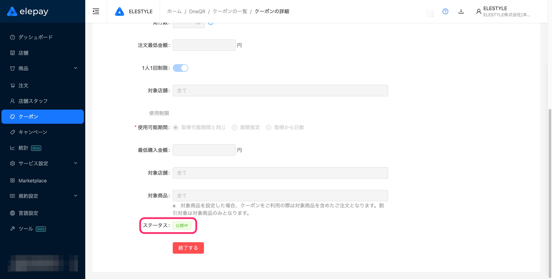
クーポンの停止
▼対象のクーポンが 公開中 の場合
1.管理画面にログインします
2.【アプリ管理】から対象アプリの「OneQR」をクリックします
3.【クーポン】をクリックします
4.対象クーポンの「詳細」をクリックします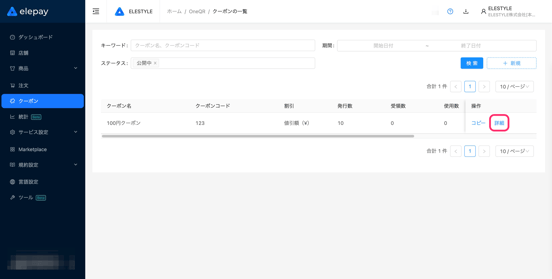
5.「終了する」をクリックします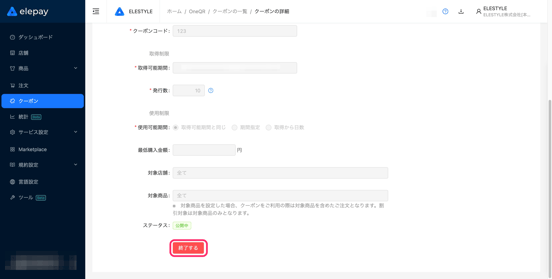
6.「OK」をクリックします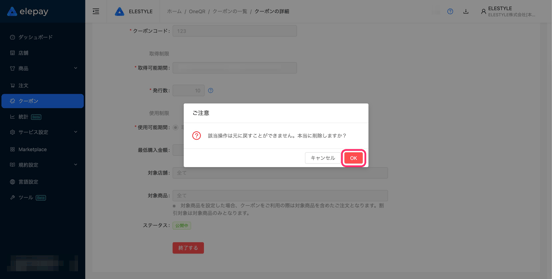
7.<ステータス>が 終了済み になっていることを確認します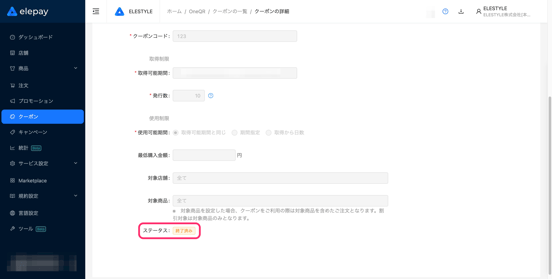
▼対象のキャンペーンが 未公開 の場合
1.管理画面にログインします
2.【アプリ管理】から対象アプリの「OneQR」をクリックします
3.【クーポン】をクリックします
4.対象クーポンの「詳細」をクリックします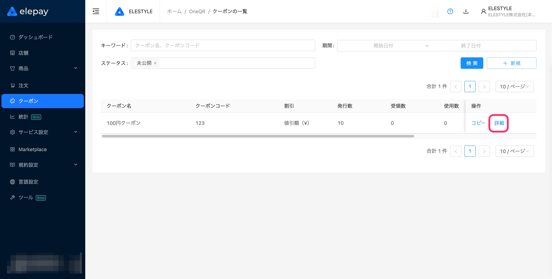
5.「終了する」をクリックします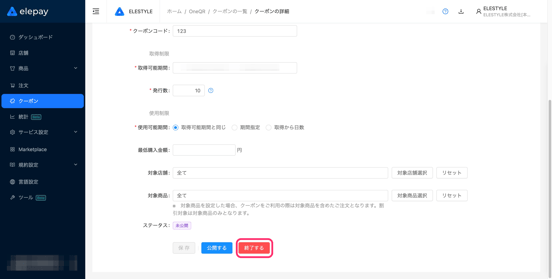
6.「OK」をクリックします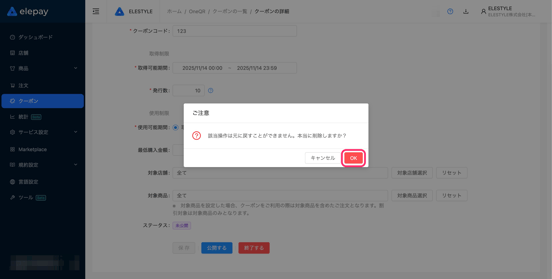
ご利用イメージ
POS端末
POS端末の詳細は こちら をご確認ください
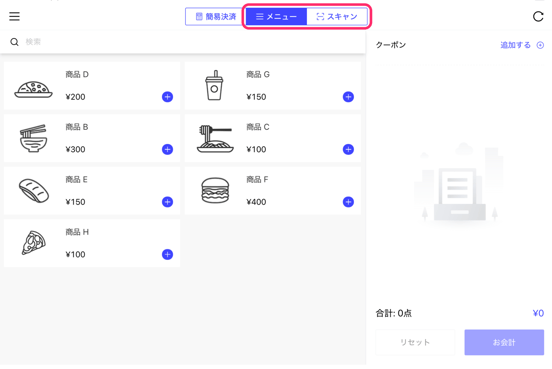
1.「メニュー」または「スキャン」を選択します
「簡易決済」の場合はクーポンの利用ができません
2.商品を選択します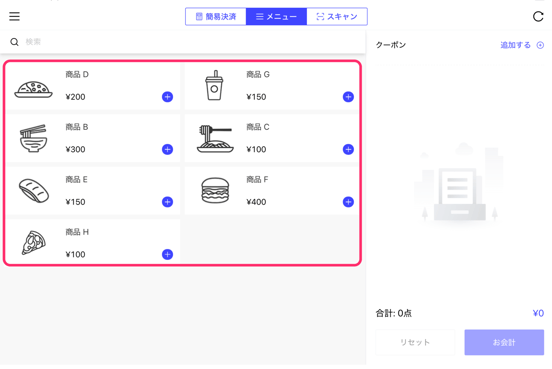
3.<クーポン>の「追加する」をタップします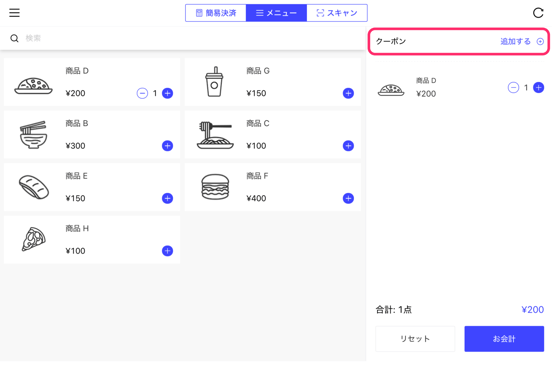
4.「クーポンコードを入力」または「クーポンのQRCodeをスキャン」で入力します
「クーポンのQRCodeをスキャン」を利用する場合は別途クーポンコードをQRコードに変換する必要があります
※クーポン作成時の取得用QRコードとは異なります
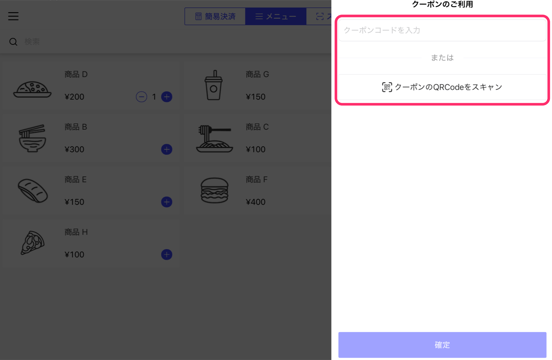
5.「確定」をタップします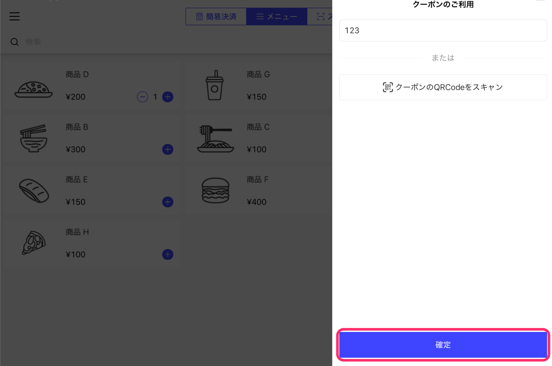
6.クーポンの割引が反映されていることを確認します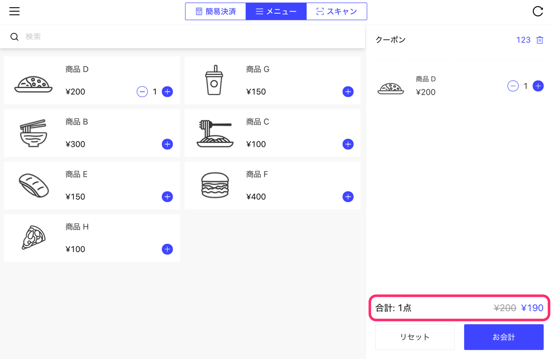
管理画面
1.管理画面にログインします
2.【アプリ管理】から対象アプリの「OneQR」をクリックします
3.【注文】をクリックします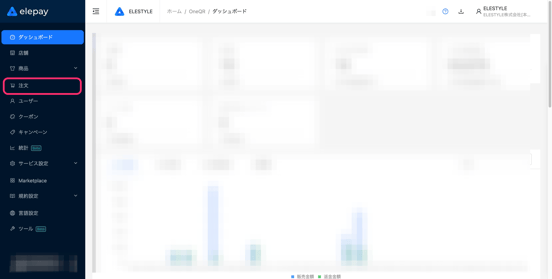
4.対象決済の「詳細」をクリックします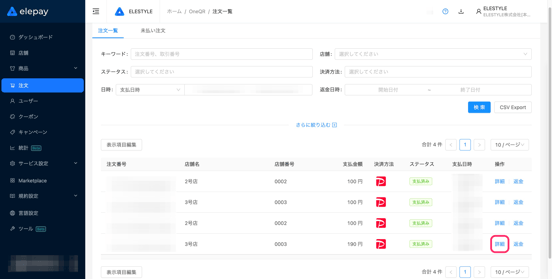
5.【割引情報】で利用されたクーポン情報を確認します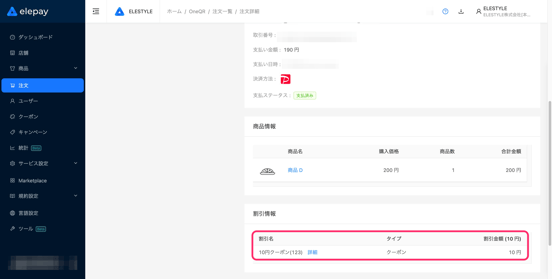
ユーザーご利用方法
ご利用イメージ
モバイルオーダー
1.商品を選択します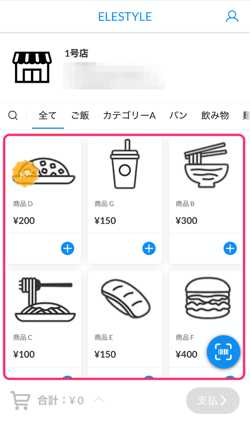
2.「支払」をタップします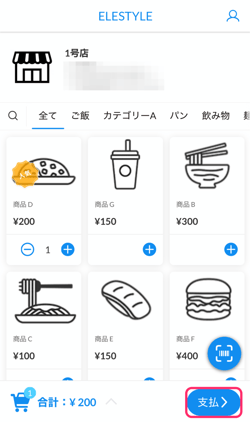
▼ユーザー管理機能あり(未ログイン)またはユーザー管理機能なしの場合
3.<クーポンコード>を入力します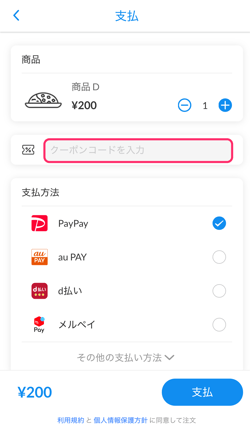
4.クーポンが適用されていることを確認します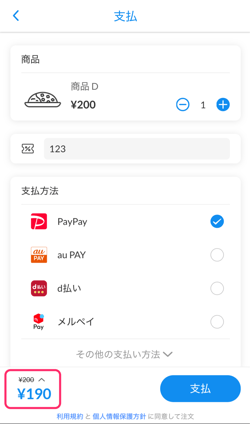
▼ユーザー管理機能あり(ログイン中)の場合
3.「クーポンをご利用いただけます」をタップします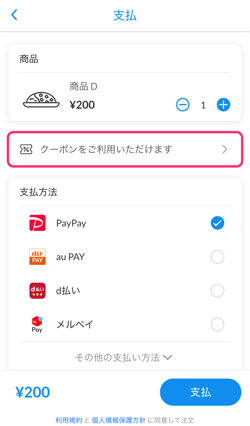
4.利用するクーポンをタップします
取得済みのクーポンがある場合は利用可能なクーポンが表示されます
▼利用したいクーポンが未取得の場合
4-1<クーポンコード>を入力します
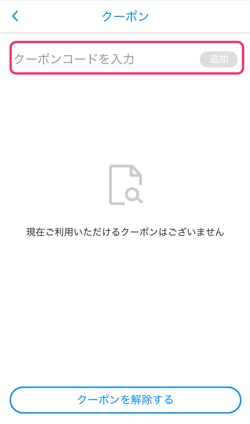
4-2「追加」をタップします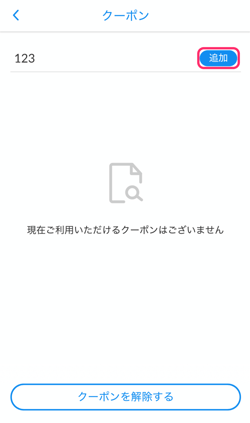
4-3.使用するクーポンをタップします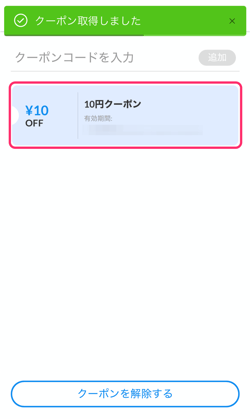
▼利用したいクーポンが取得済の場合
4-1.使用するクーポンをタップします
5.クーポンが適用されていることを確認します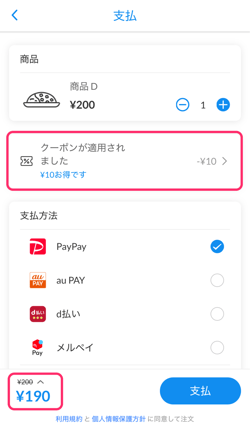
Shop端末
Shop端末の詳細は こちら をご確認ください
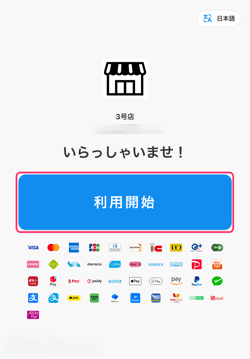
2.商品を選択します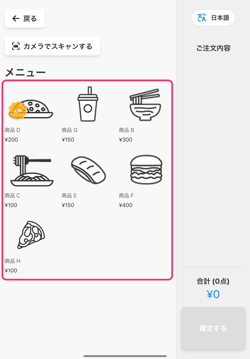
3.「カートに入れる」をタップします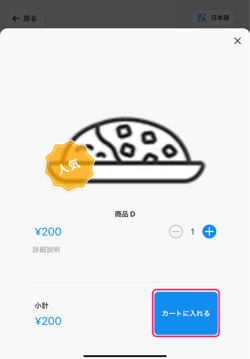
4.「確定する」をタップします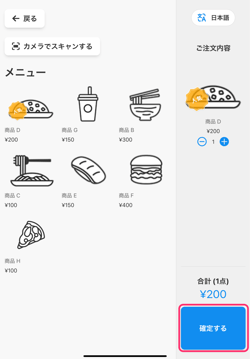
5.「クーポンを利用する」をタップします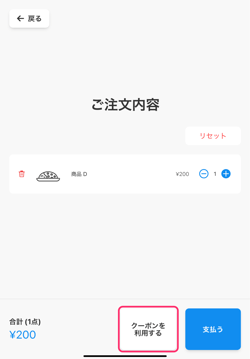
6.「クーポンコードを入力してください」または「カメラでスキャンする」で入力します
「カメラでスキャンする」を利用する場合は別途クーポンコードをQRコードに変換する必要があります
※クーポン作成時の取得用QRコードとは異なります
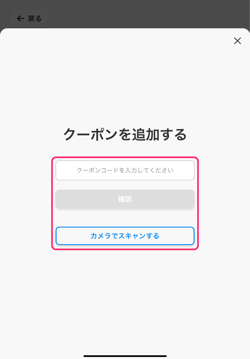
7.「確認」をタップします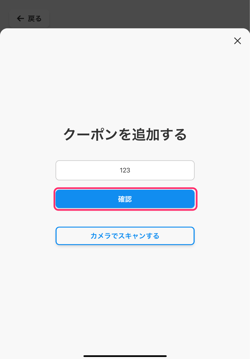
8.クーポンが適用されていることを確認します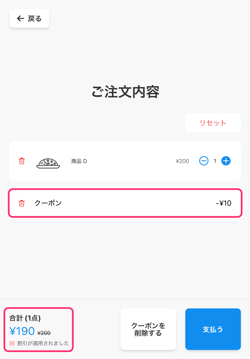 code
code