![elepay-mark-512x512.png]](https://support.elepay.io/hs-fs/hubfs/elepay-mark-512x512.png?width=40&height=40&name=elepay-mark-512x512.png)
適用コース(マーケティング)
- Free
- Basic
- Premium
- Enterprise
-
ご契約のコースによってイベント対象店舗数・同時実施イベント数が異なります
コースの詳細は管理画面の【マーケティング > コース】よりご確認ください - Freeコースは「割引の適用方法:自動割引」のみ利用可能です
利用可能デバイス
- モバイルオーダー
- Shop端末
- POS端末
- 管理画面
メニュー
他イベントの作成方法は下記よりご確認ください
加盟店様ご利用方法
イベントの作成
カート割引
1.「新規作成」をクリックします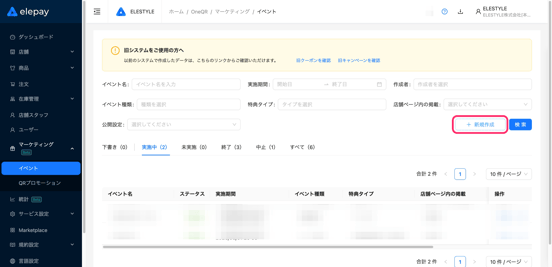
2.イベントタイプ「カート割引」を指定した上で「次へ」をクリックします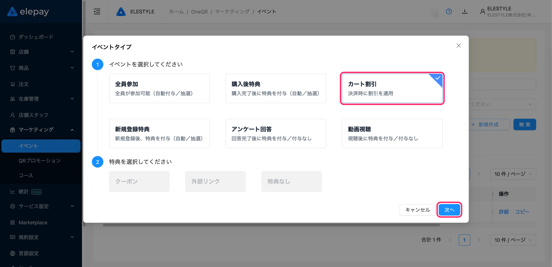
3.基本情報 / 参加条件 / 割引の適用方法 / 割引条件 を入力します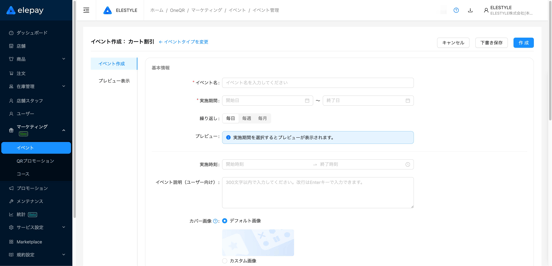
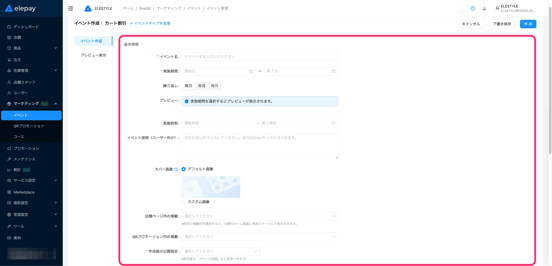
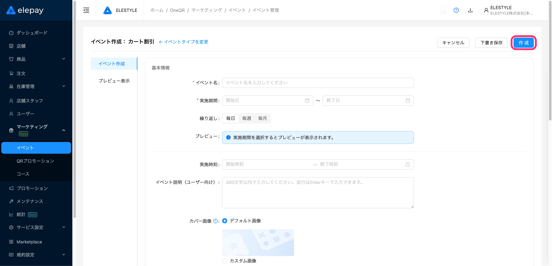
4.基本情報 を入力します
イベント名:イベントの名称を入力(50文字以内)
実施期間:イベントの実施期間を入力(365日以内の期間を指定)
繰り返し:イベントの実施日を入力
プレビュー:実施期間を選択するとプレビューが表示されます
実施時刻:イベントの実施時間を入力(指定なしは全日)
イベント説明(ユーザー向け):イベントの説明内容を入力(300文字以内)
カバー画像:デフォルト画像 / カスタム画像 を指定
※イベント一覧およびイベント詳細画面のヘッダー画像として表示
店舗ページ内の掲載:トプページのバナー / 決済完了ページのバナー を指定
QRプロモーション内の掲載:QRプロモーションと連携する場合のみ設定
作成後の公開設定:公開する / 公開しない を指定
※イベント保存後も変更可
「イベントタイプを変更」より変更した場合も設定した情報が引き継がれます
5.参加条件 を入力します
対象店舗:割引を実施する店舗を指定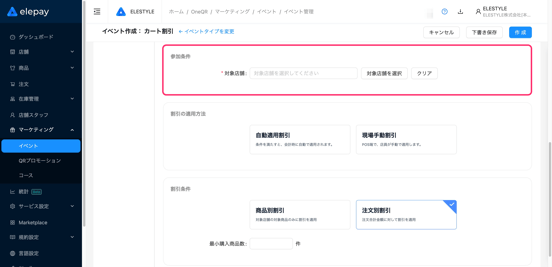
6.割引の適用方法 を指定します
自動適用割引:対象の店舗・商品に対して割引を適用
現場手動割引:POS端末にて手動で割引を適用 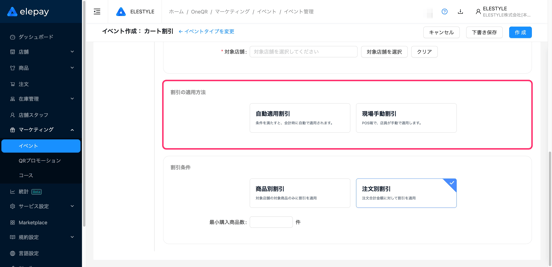
▼自動割引適用 の場合
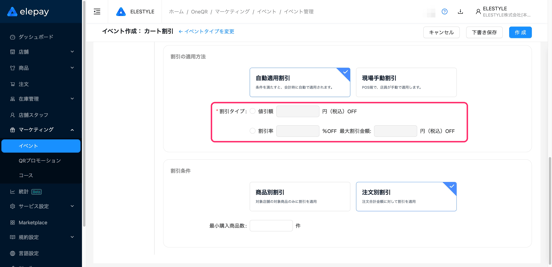
<割引タイプ>を入力します
値引額:割引をする金額を指定
割引率:割引をするパーセンテージを指定
最大割引額:割引をする金額の上限を指定
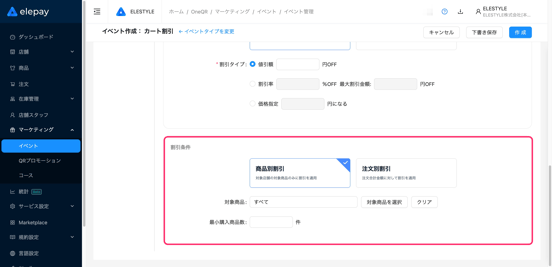
割引条件 を入力します
商品別割引/注文別割引 を指定します
対象商品:対象の商品を指定
※「商品別割引」を指定した場合のみ設定
最小購入商品数:購入が必要となる商品数を指定します
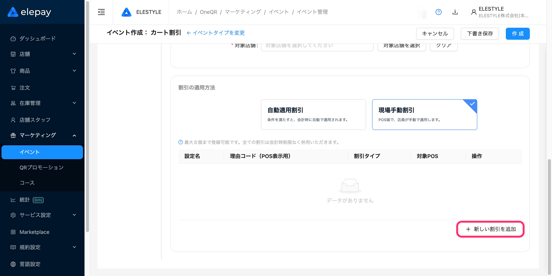
▼現場手動割引 の場合
「新しい割引を追加」をクリックします
割引設定は最大8件まで登録可能です
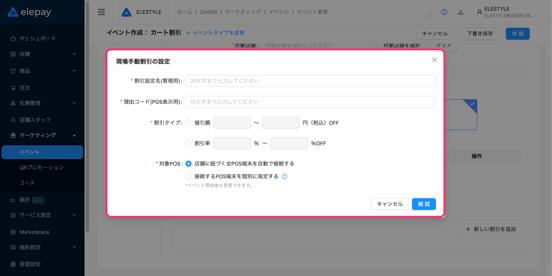
<現場手動割引の設定>を入力して「確認」をクリックします
割引設定名(管理用):割引の名称を入力(20文字以内)
理由コード(POS表示用):POS端末に表示する割引の名称を入力(10文字以内)
割引タイプ:割引額 値引する金額の範囲を入力
割引率 割引する金額の範囲を入力
対象POS:店舗に紐づく全POS端末を自動で接続する
接続するPOS端末を個別に指定する を設定
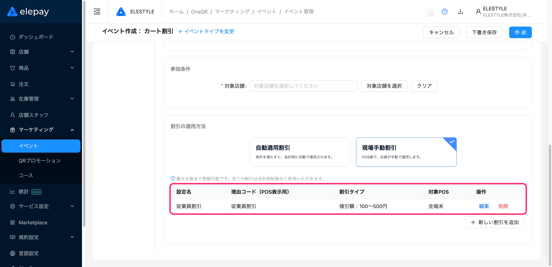
設定した割引情報を確認します
7.「下書き保存」または「作成」をクリックします
下書き保存:入力途中の情報を[下書き]のステータスとして保存
作成 :イベント情報の入力が完了し[実施中]のステータスとして保存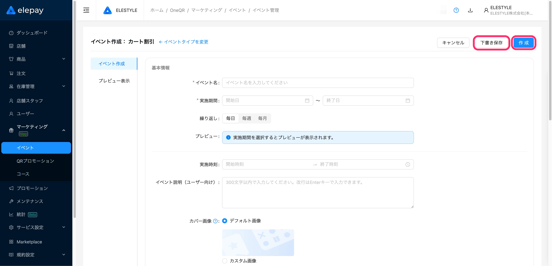
▼下書きとして保存する場合
「下書き保存」をクリックします
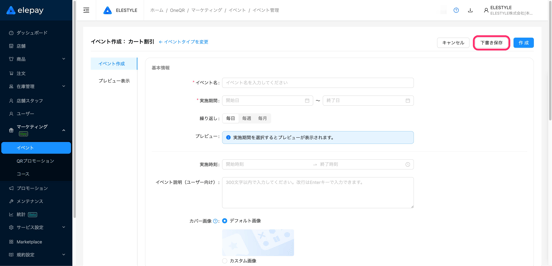
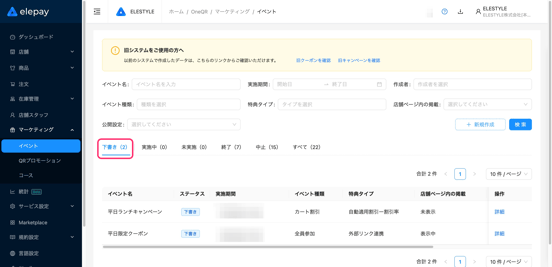
イベント一覧の[下書き]に保存されます
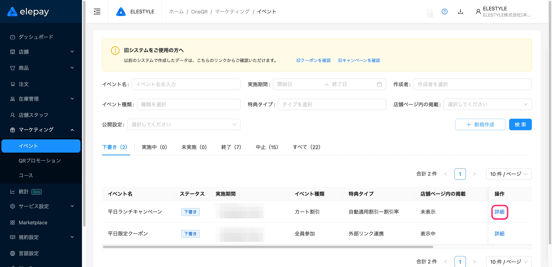
「詳細」をクリックしてイベントの編集を行います
▼作成として保存する場合
下記チェックを行います
- 必須項目の入力確認
必須項目が入力されていない場合は保存できません - 重複情報の確認
既存のイベントと同期間・同店舗が登録されている場合は保存できません
イベント一覧の[実施中]に保存されます