![elepay-mark-512x512.png]](https://support.elepay.io/hs-fs/hubfs/elepay-mark-512x512.png?width=40&height=40&name=elepay-mark-512x512.png)
適用アプリ/プラン
restaurant - Premium , Premium Pro , Enterprise
retailing - Premium , Premium Pro , Enterprise
利用費用
無料
利用可能デバイス
- Shop端末
メニュー
加盟店様ご利用方法
設定方法
1.管理画面にログインします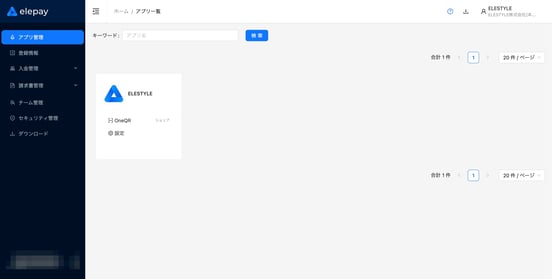
2.【アプリ管理】から対象アプリの「OneQR」をクリックします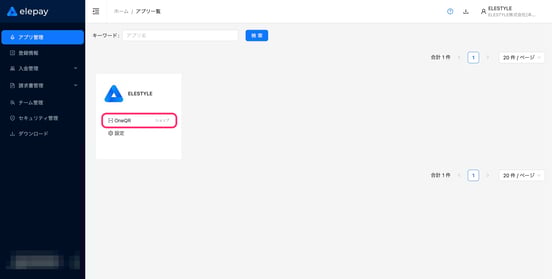
3.【Marketplace】をクリックします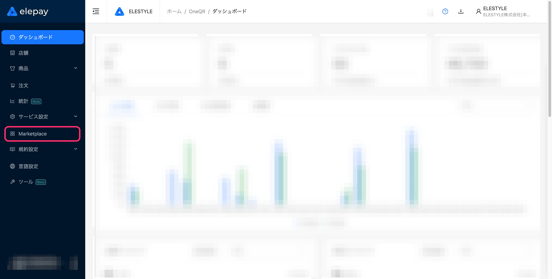
4.「待ち受け画像」をクリックします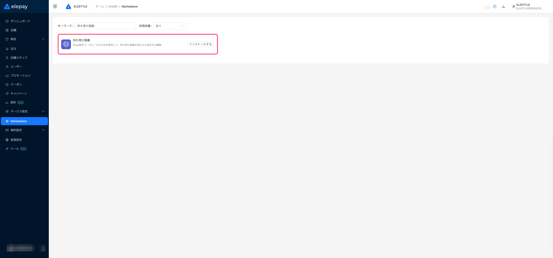
5.「インストール」をクリックします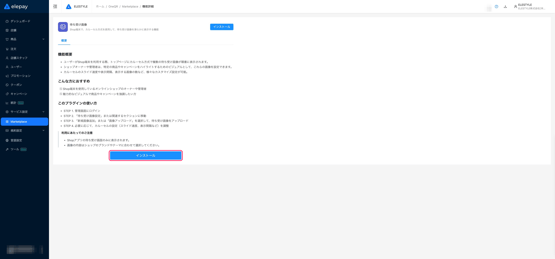
6.サービス設定メニューの【待ち受け画像】をクリックします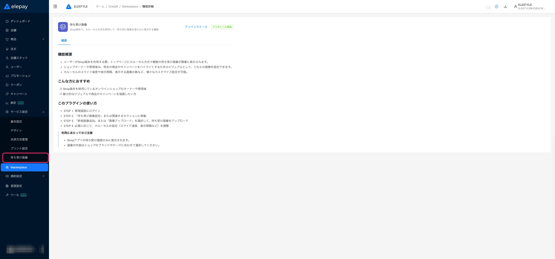
7.「+新規」をクリックします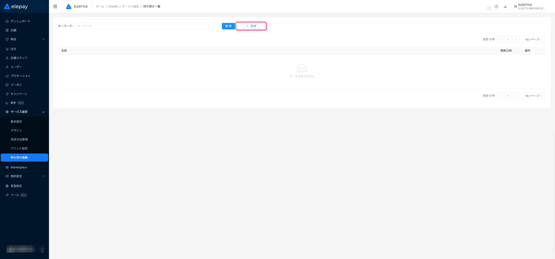
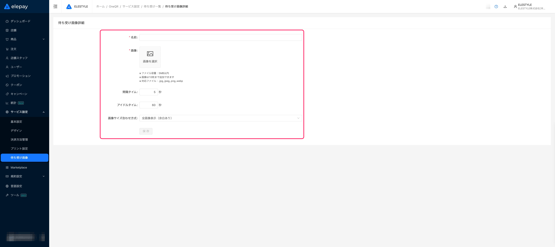
8.必要情報を設定します
名前 :加盟店様で管理用の内部名称
画像 :ユーザーに表示させる画像
間隔タイム :画像が入れ替わる間隔
アイドルタイム :画面未操作時の画像が表示されるまでの待機時間
画像サイズ合わせ方式:表示サイズを設定
全画像表示(余白あり) :登録した画像サイズに合わせて表示する設定
画面充満(超過部分をカットする):画面幅に合わせて画像を表示する設定
<画面サイズ合わせ方式>が 画面充満(超過部分をカットする の場合
登録する画像の縦横比によってカットされる部分が異なります
- 縦長画像の場合:上下がカットされます
- 横長画像の場合:左右がカットされます
9.「保存」をクリックします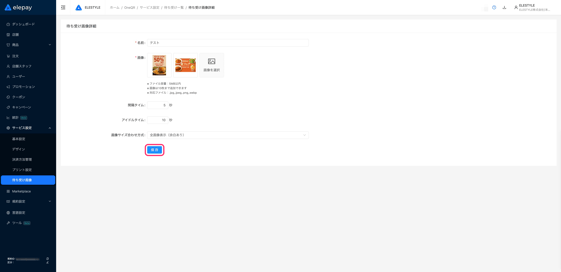
利用端末の設定
1.管理画面にログインします
2.【アプリ管理】から対象アプリの「OneQR」をクリックします
3.【店舗】をクリックします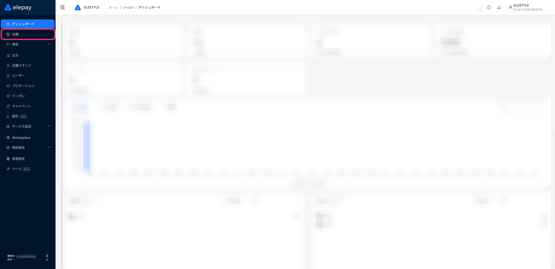
4.対象店舗の「詳細」をクリックします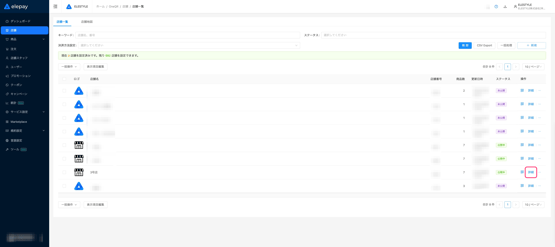
5.[端末管理]をクリックします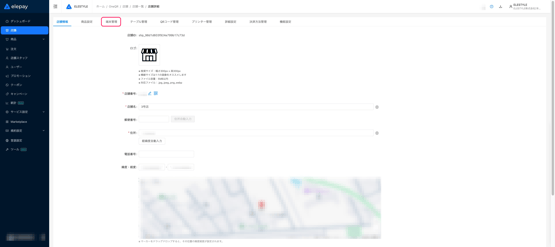
6.【Shop端末】をクリックします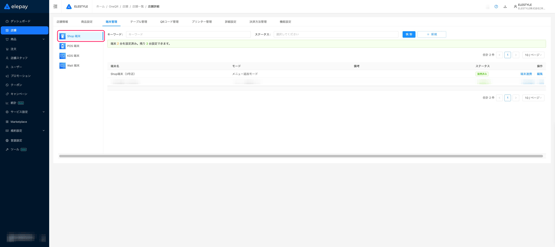
7.対象端末の「編集」をクリックします
Shop端末の登録方法は こちら をご確認ください
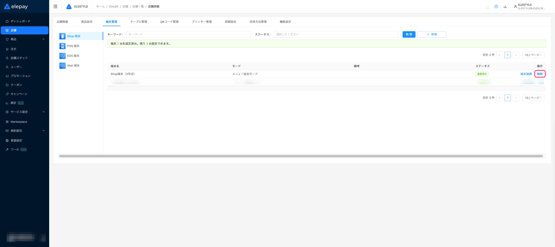
8.<待ち受け画像>を オン にします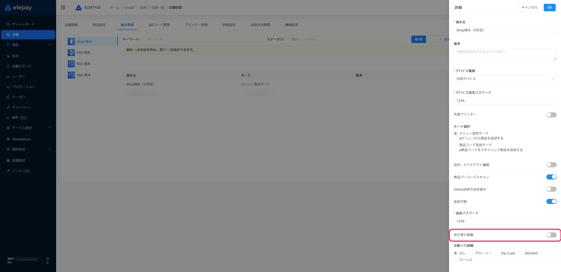
9.<待ち受け画像> を選択します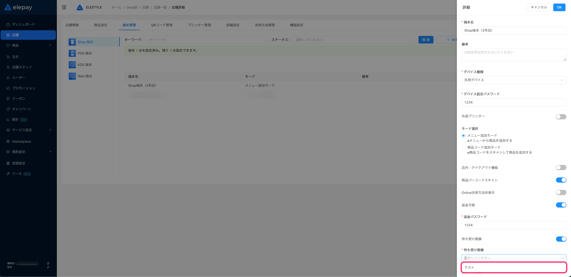
10.「OK」をクリックします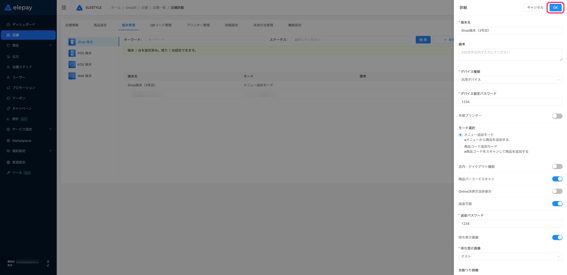
ご利用イメージ
Shop端末
設定した画像がスライドで表示されます
▼<画像サイズ合わせ方式>が 全画像表示(余白あり) の場合
縦長画像
横長画像
▼<画像サイズ合わせ方式>が画面充満(超過部分をカットする)の場合
縦長画像
横長画像