![elepay-mark-512x512.png]](https://support.elepay.io/hs-fs/hubfs/elepay-mark-512x512.png?width=40&height=40&name=elepay-mark-512x512.png)
適用アプリ/プラン
restaurant - Standard , Premium , Premium Pro , Enterprise
retailing - Standard , Premium , Premium Pro , Enterprise
parking - ゲート式 , 精算機レス , 前払い , 大型施設
vending - standard
EV stand - standard
IoT - standard
利用費用
| コース | 月額利用料(アプリ) | イベント適用店舗数 | イベント実施件数 |
| Free | ¥0 | 5店舗 | 3件 |
| Basic | ¥10,000 | 30店舗 | 10件 |
| Premium | ¥50,000 | 100店舗 | 無制限 |
| Enterprise | こちら までお問い合わせください | ||
-
マーケティング機能につきましては無料コース含め4コースございます
- コースによってご利用いただける機能が異なります
コースの詳細は管理画面の【マーケティング > コース】よりご確認ください
利用可能デバイス
- モバイルオーダー
- Shop端末
- POS端末
- 管理画面
メニュー
加盟店様ご利用方法
インストール方法
1.管理画面にログインします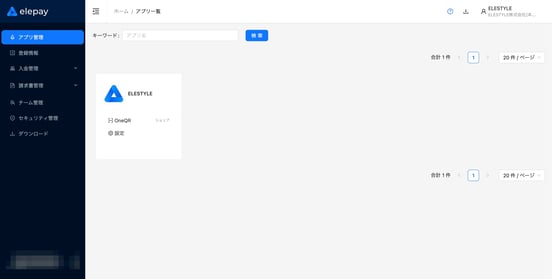
2.【アプリ管理】から対象アプリの「OneQR」をクリックします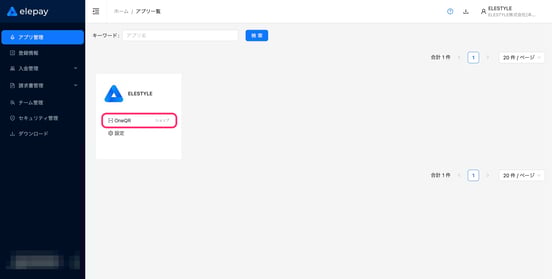
3.【Marketplace】をクリックします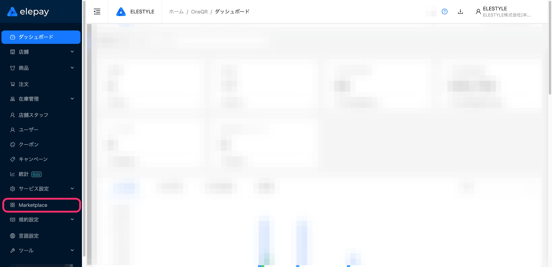
4.「マーケティング機能」をクリックします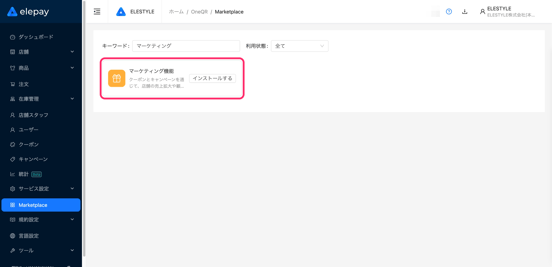
5.「インストール」をクリックします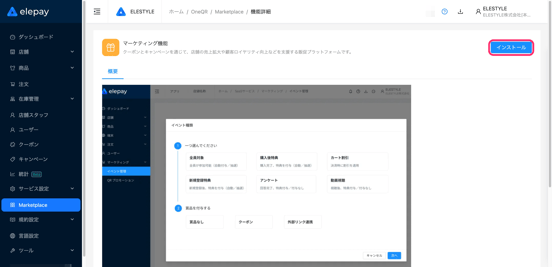
マーケティング機能インストール後の操作について
- クーポン / キャンペーンのメニューは表示されなくなります
マーケティング > イベント に表示される「旧クーポンを確認」「旧キャンペーンを確認」よりご確認いただけます - 旧機能の クーポン / キャンペーン にて公開中のイベントは現状継続してご利用いただけますが、廃止するタイミングは別途ご案内いたします
- 旧機能の クーポン / キャンペーン の新規登録・公開ステータスへの変更は不可となります
イベントの作成
下記リンクよりご利用方法をご確認ください
- 全員参加(クーポン / 外部リンク)
- 購入後特典(クーポン / 外部リンク)
- カート割引
- 新規登録特典(クーポン / 外部リンク)
- アンケート回答(クーポン / 外部リンク / 特典なし)
- 動画視聴(クーポン / 外部リンク / 特典なし)
イベントの確認
イベント一覧
1.管理画面ログイン後【マーケティング > イベント】をクリックします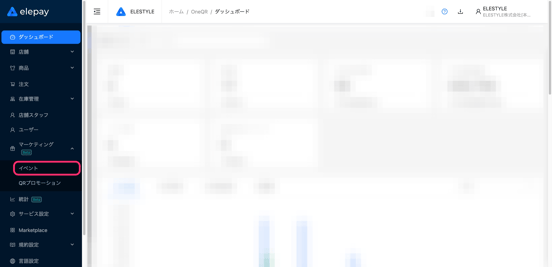
2.検索条件の絞り込みで対象イベントの確認ができます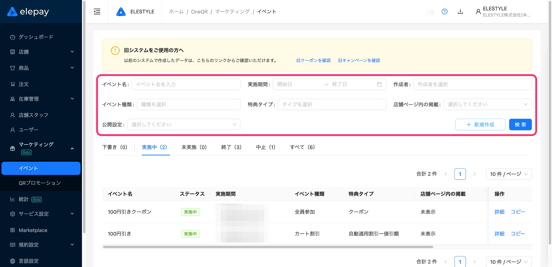
3.ステータスごとに対象イベントの確認ができます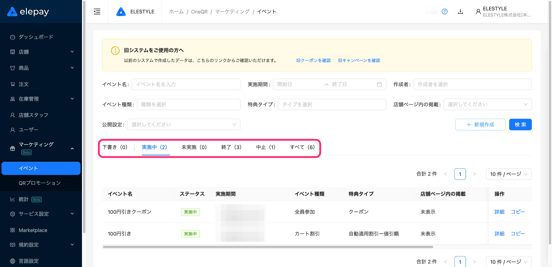
イベントの詳細
1.管理画面ログイン後【マーケティング > イベント】をクリックします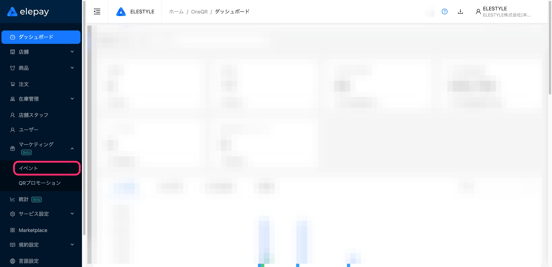
2.対象イベントの「詳細」をクリックします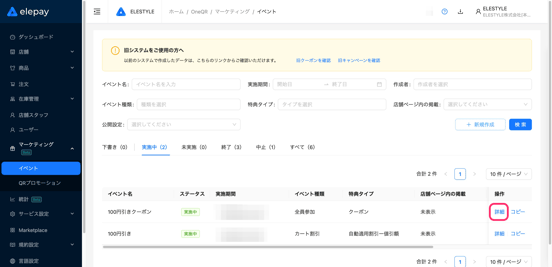
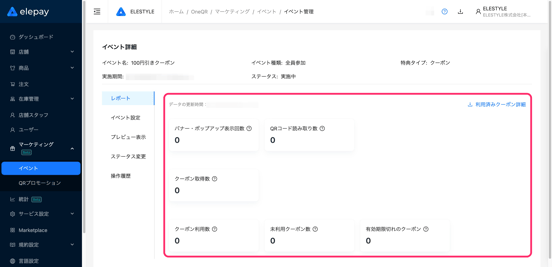
3.[レポート]をクリックします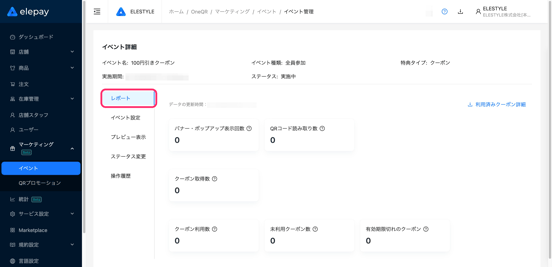
4.イベントの利用状況を確認します
イベントの種類によってレポートの項目は異なります
5.[イベント設定]をクリックします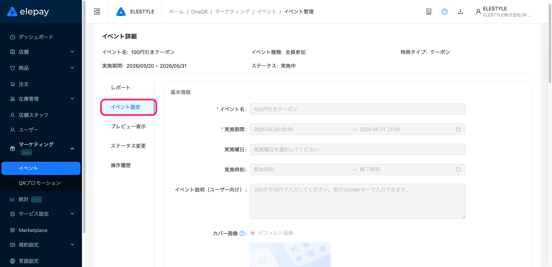
6.イベント作成時の設定状況を確認します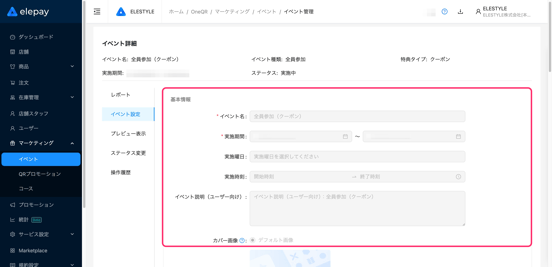
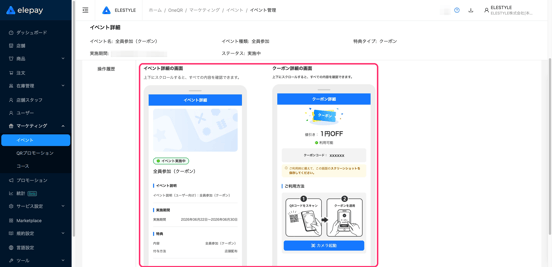
7.[プレビュー表示]をクリックします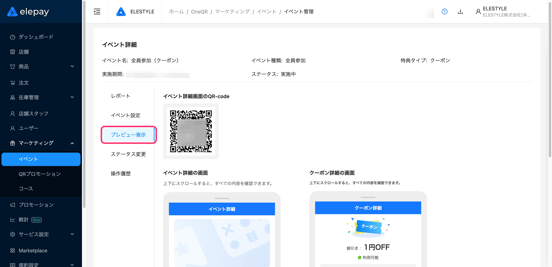
8.プレビュー画面のイメージを確認します
QRコードのリンクからもご確認いただけます
9.[ステータス変更]をクリックします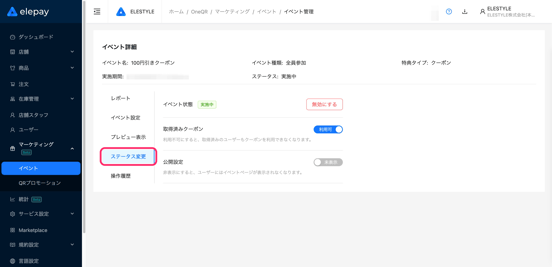
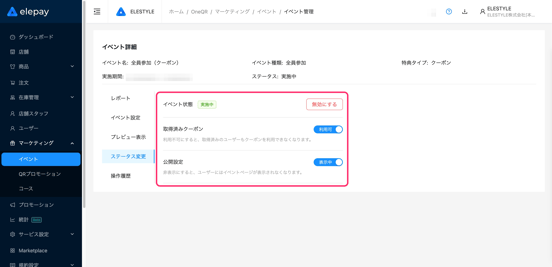
10.ステータスの状況を確認します
必要に応じてステータスを変更します
イベントのステータスによって表示される項目は異なります
11.[操作履歴]をクリックします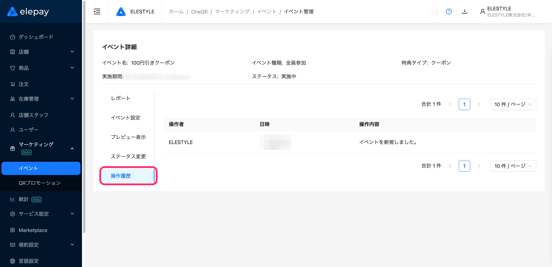
12.イベントに関わる操作履歴が表示されます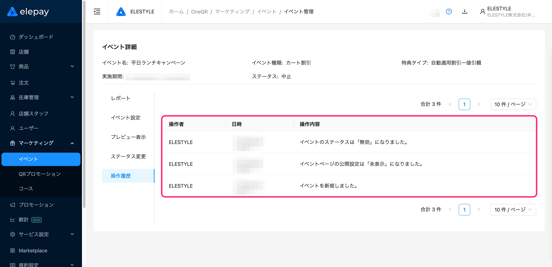
イベントの中止
1.管理画面ログイン後【マーケティング > イベント】をクリックします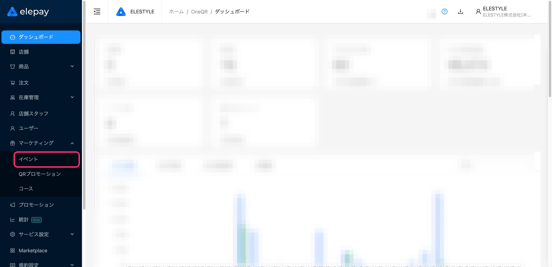
2.対象イベントの「詳細」をクリックします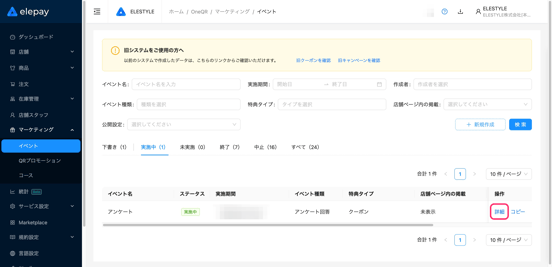
3.[ステータス変更]をクリックします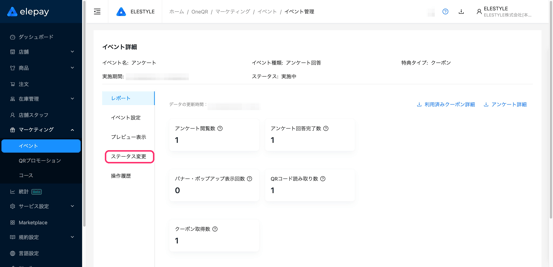
4.「無効にする」をクリックします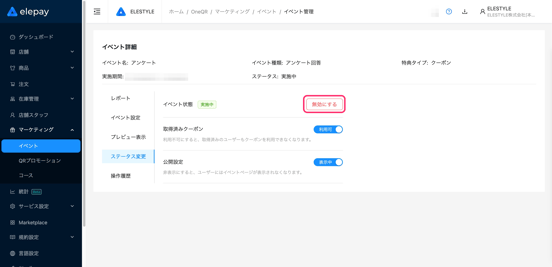
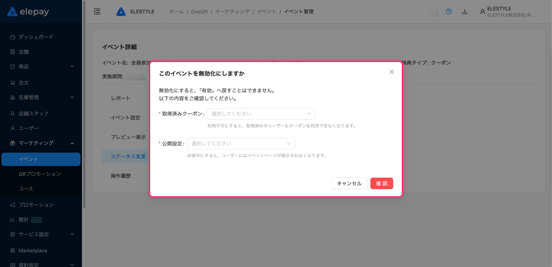
5.下記内容を入力します
取得済みクーポン:利用できる/利用できない を指定
公開設定:表示する/表示しない を指定
イベントを無効化すると「有効」に戻すことはできませんのでご注意ください
6.「確認」をクリックします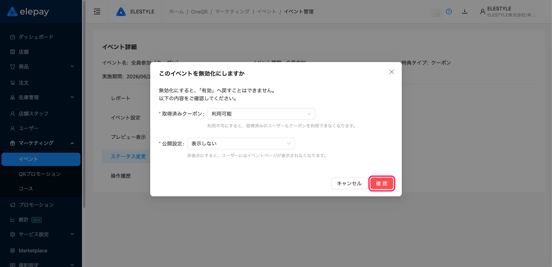
7.設定した情報が反映されます
無効化へ変更した後も<取得済みクーポン><公開設定>の変更は可能です
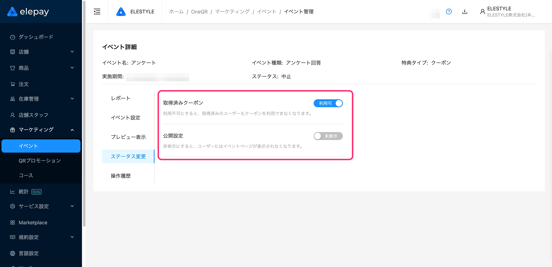
8.イベント実施期間中に中止したため「中止」ステータスに表示されます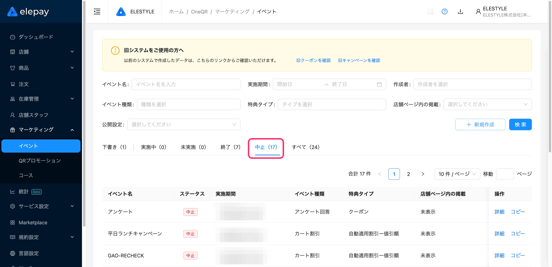
QRプロモーション
プロモーションの作成
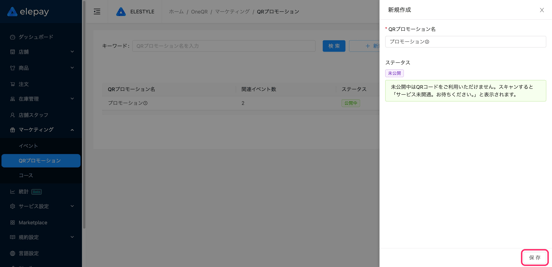
割引等のイベント情報を掲載するプロモーションページです
1.管理画面ログイン後【マーケティング > QRプロモーション】をクリックします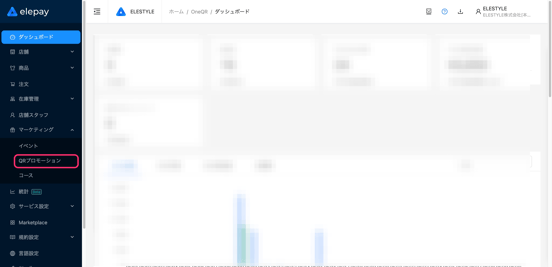
2.「+新規」をクリックします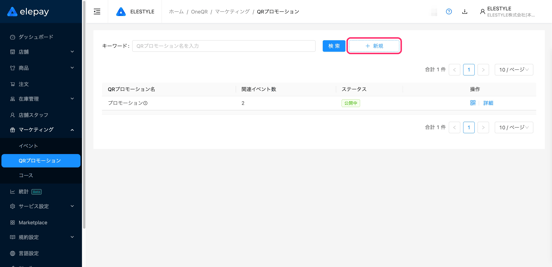
3.<QRプロモーション名>を入力します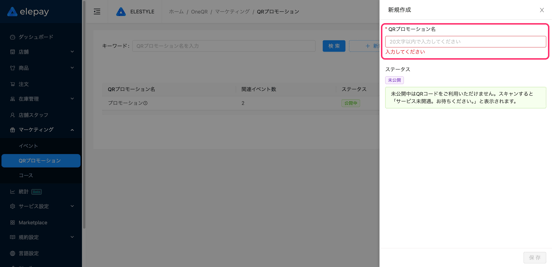
4.「保存」をクリックします
登録したQRプロモーションは各イベント作成時の<QRプロモーション内の掲載>にて選択ができます(未公開の状態でも登録可能)
プロモーションの公開
1.管理画面ログイン後【マーケティング > QRプロモーション】をクリックします
2.対象のQRプロモーションの「詳細」をクリックします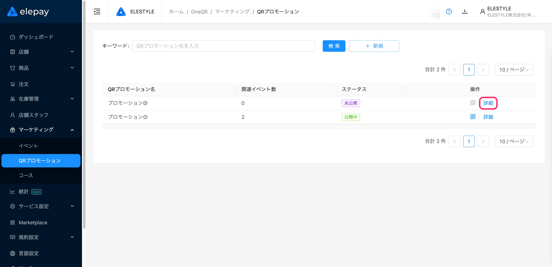
3.「公開」をクリックします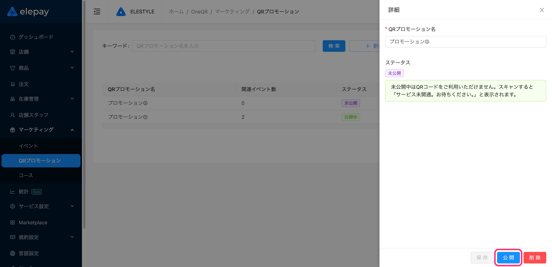
4.<ステータス>が 公開中 になっていることを確認します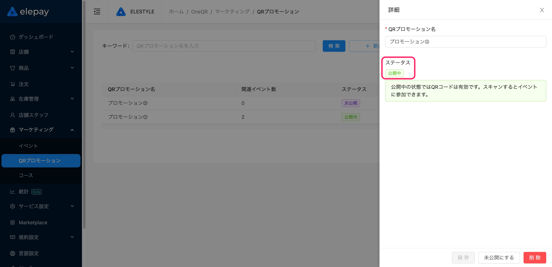
プロモーションの未公開/削除
1.管理画面ログイン後【マーケティング > QRプロモーション】をクリックします
2.対象のQRプロモーションの「詳細」をクリックします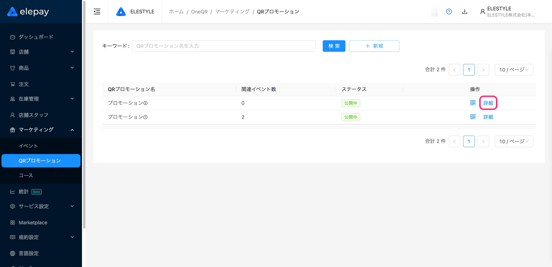
3.「未公開にする」をクリックします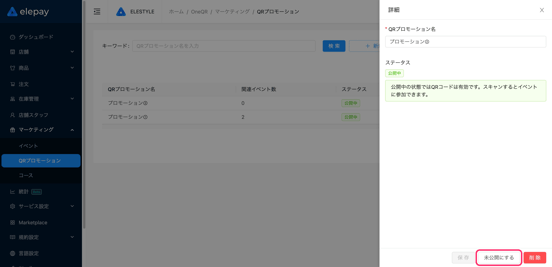
4.<ステータス>が 未公開 になっていることを確認します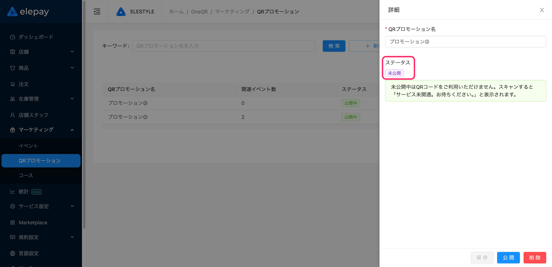
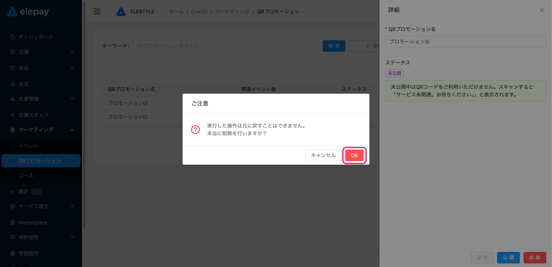
5.削除する場合は「削除」をクリックします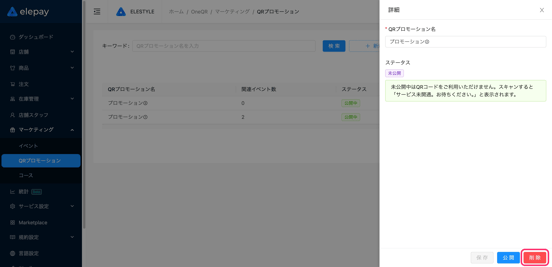
6.「OK」をクリックします