![elepay-mark-512x512.png]](https://support.elepay.io/hs-fs/hubfs/elepay-mark-512x512.png?width=40&height=40&name=elepay-mark-512x512.png)
適用アプリ/プラン
restaurant - Premium , Premium Pro , Enterprise
retailing - Premium , Premium Pro , Enterprise
利用費用
無料
利用可能デバイス
- shop端末
- 管理画面
メニュー
加盟店様ご利用方法
インストール方法
1.管理画面にログインします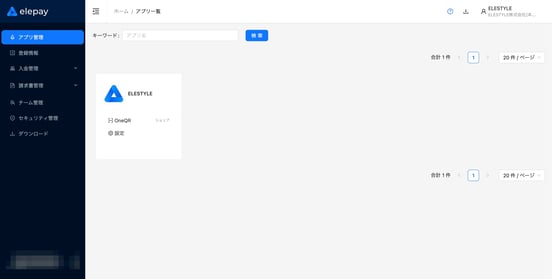
2.【アプリ管理】から対象アプリの「OneQR」をクリックします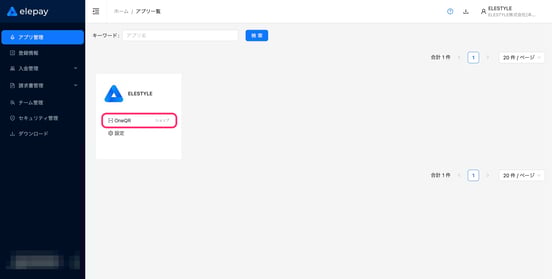
3.【Marketplace】をクリックします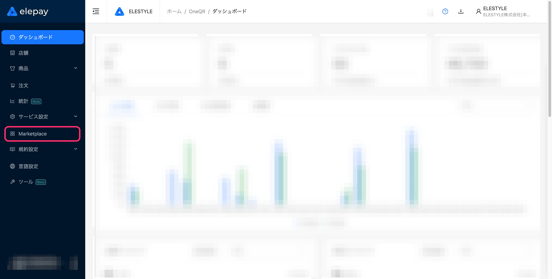
4.「必須商品選択」をクリックします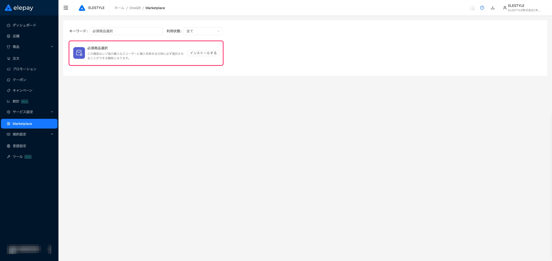
5.「インストール」をクリックします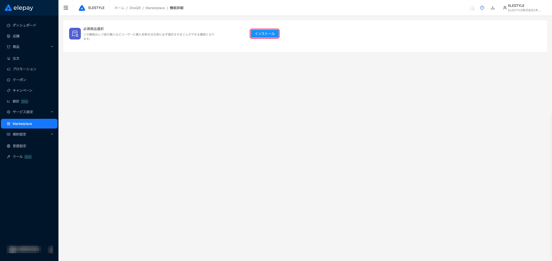
6.<機能利用設定>を 利用する に設定します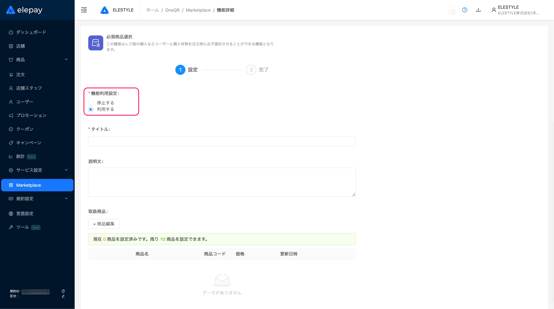
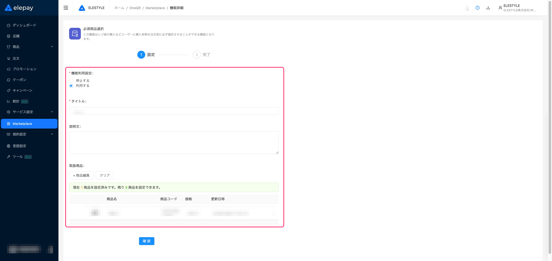
7.必要な情報を入力します
タイトル :ユーザーの選択画面に表示する選択商品の名称を入力
説明文 :タイトルを細くする情報を入力
取扱商品 :選択可能な商品を登録
- <取扱商品>は商品として登録されている商品からのみ選択可能です
- 商品の登録方法は こちら をご確認ください
7.「確認」をクリックします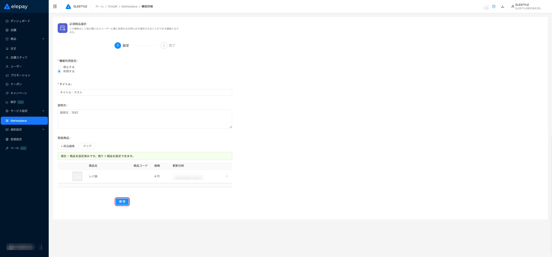
8.「利用開始」をクリックします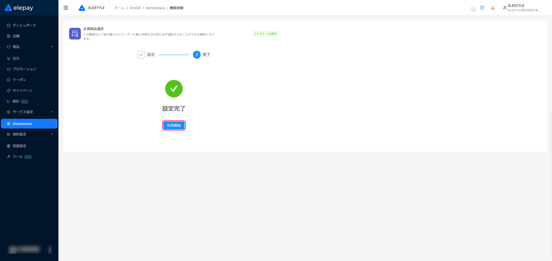
店舗ごとに登録内容を変更する場合以下を行います
9.【店舗】をクリックします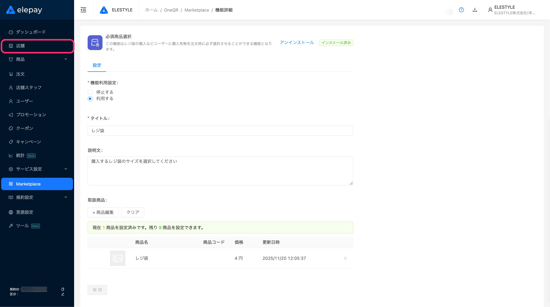
10.対象店舗の「詳細」をクリックします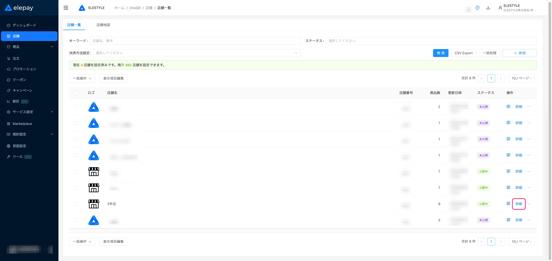
11. [機能設定]をクリックします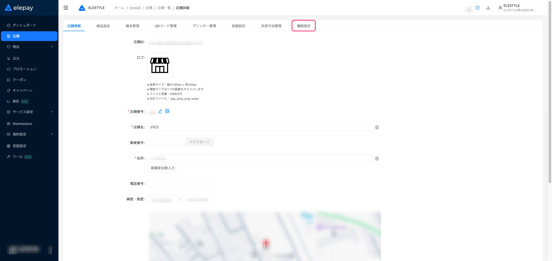
12. 【必須商品選択】をクリックします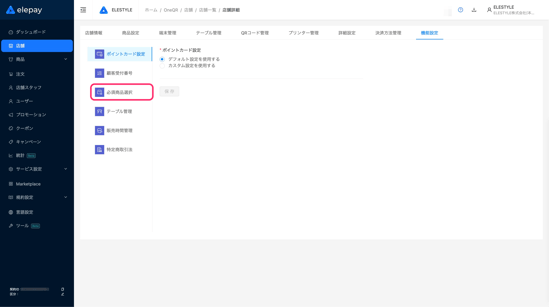
13.<必須商品選択>を カスタム設定を使用する に設定します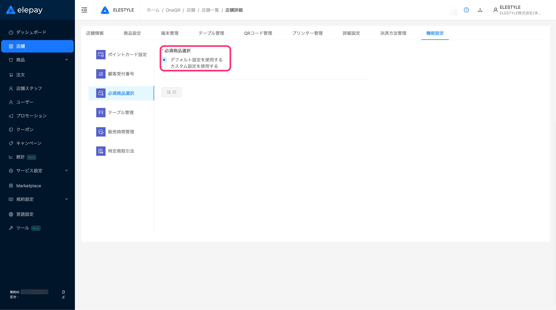
14.<機能利用設定>を 利用する に設定します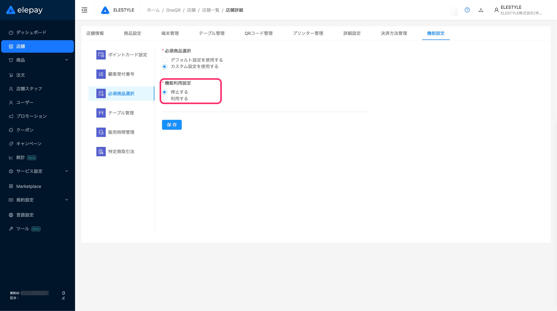
15.必要な情報を入力します
タイトル :ユーザーの選択画面に表示する選択商品の名称を入力
説明文 :タイトルを細くする情報を入力
取扱商品 :選択可能な商品を登録
- <取扱商品>は商品として登録されている商品からのみ選択可能です
- <取扱商品>は店舗の販売商品として登録されている必要があります
- 商品の登録方法は こちら をご確認ください
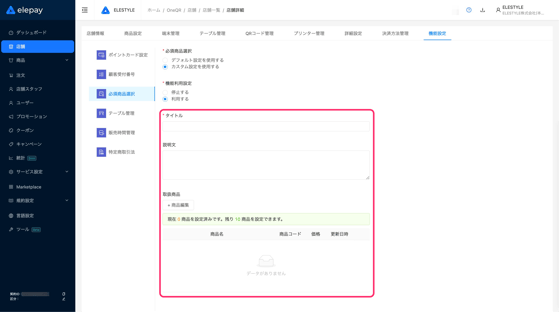
16.「保存」をクリックします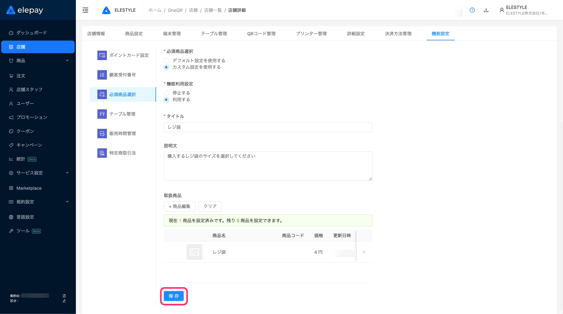
ご利用イメージ
管理画面
管理画面では購入された商品を注文情報から確認いただけます
1.管理画面にログインします
2.【アプリ管理】から対象アプリの「OneQR」をクリックします
3.【注文】をクリックします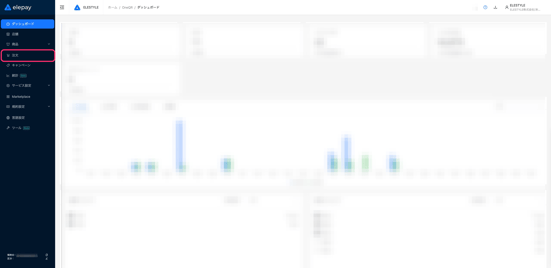
4.対象注文の「詳細」をクリックします
5.【商品情報】で購入された商品を確認します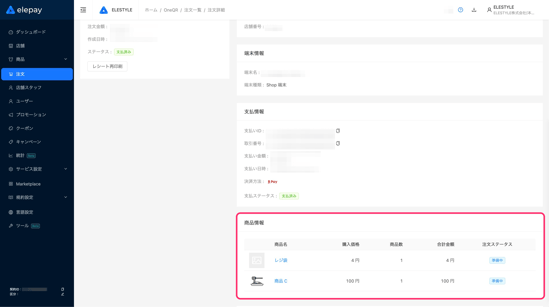
ユーザーご利用方法
ご利用イメージ
Shop端末
- 登録した取扱商品と「不要」が表示されます
- Shop端末の詳細は こちら をご確認ください
1.購入する商品を選択します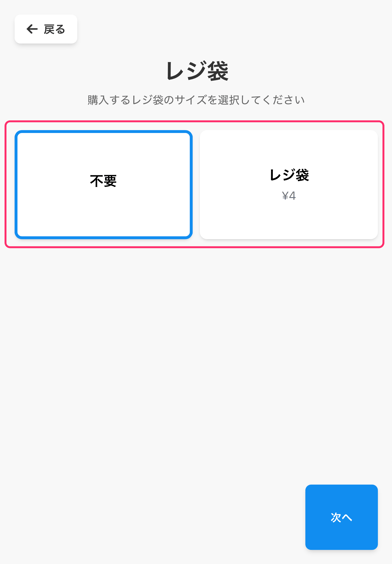
2.「次へ」をタップします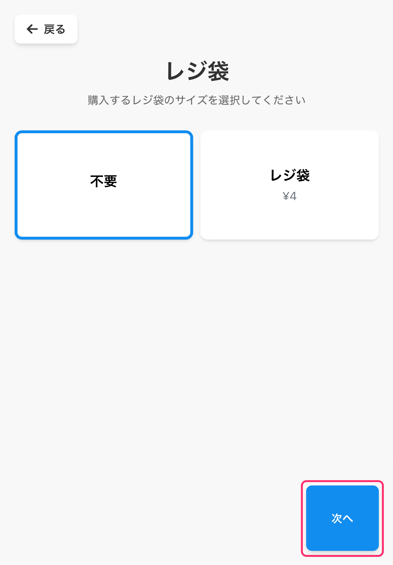
以降商品選択から購入手続きを行います