![elepay-mark-512x512.png]](https://support.elepay.io/hs-fs/hubfs/elepay-mark-512x512.png?width=40&height=40&name=elepay-mark-512x512.png)
メニュー
画像をまとめてアップロード・管理する機能となります
店舗・商品・オプション・待ち受け画像 のメニューにて画像登録時にアップロード済みの画像から選択することができます
画像グループの登録
1.管理画面にログインします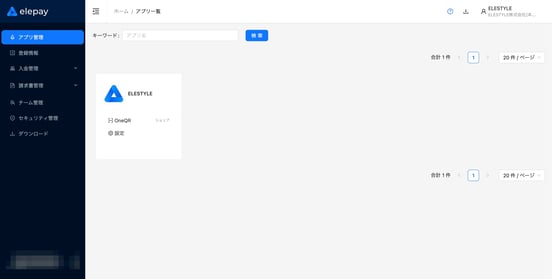
2.【アプリ管理】から対象アプリの「OneQR」をクリックします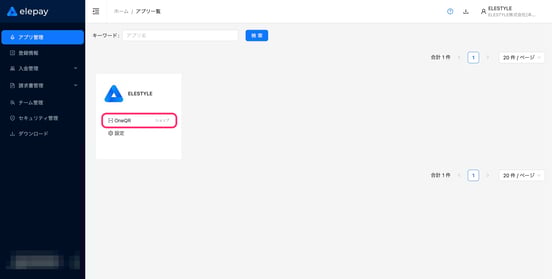
3.【素材】をクリックします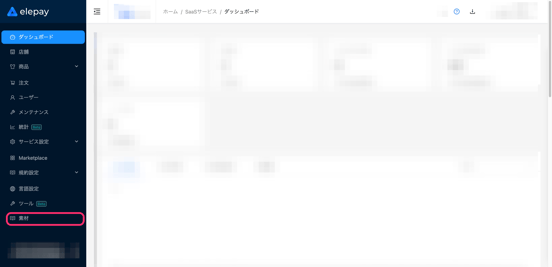
4.「画像グループ」をクリックします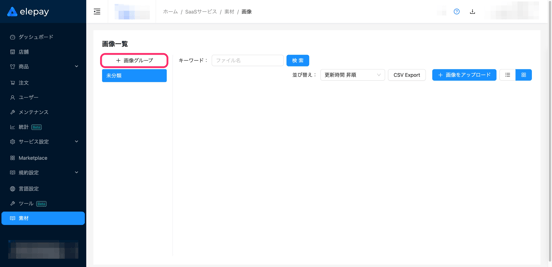
5.<画像グループ名>を入力します
商品画像や店舗画像などグループ分けをして管理することができます
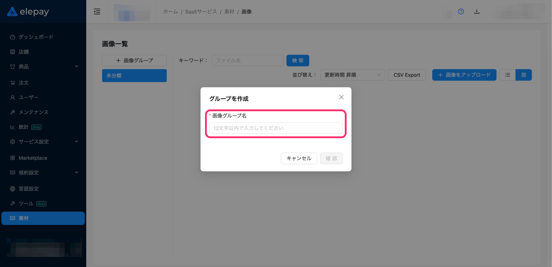
6.「確認」をクリックします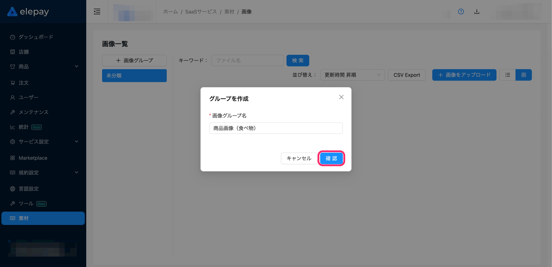
7.画像グループが追加されたことを確認します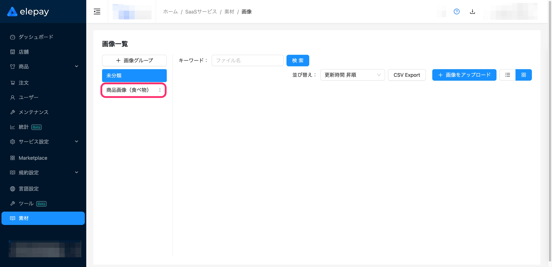
画像のアップロード
1.管理画面にログインします
2.【アプリ管理】から対象アプリの「OneQR」をクリックします
3.【素材】をクリックします
4.対象の画像グループをクリックします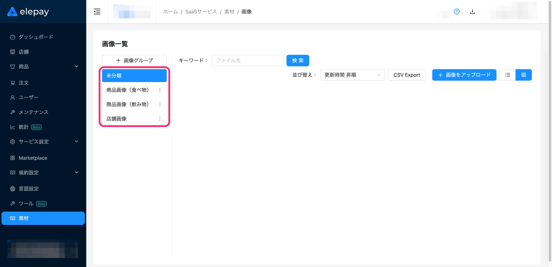
5.「画像をアップロード」をクリックします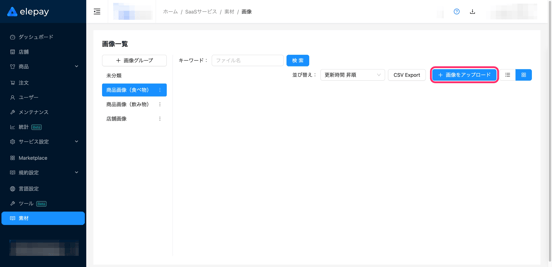
6.画像をアップロードします
-
ファイル容量:5MB 以内
-
対応ファイル:.jpg,.jpeg,.png,.webp
-
画像は 1グループ 200 枚まで追加できます
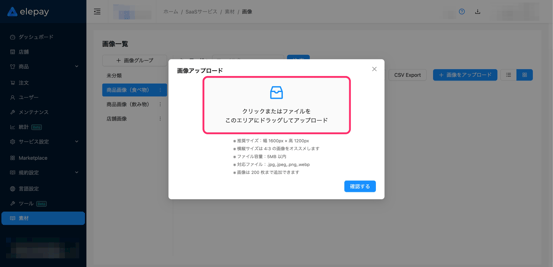
7.ステータスを確認します
「アップロード成功」のステータスとなっている画像のみアップロードされます
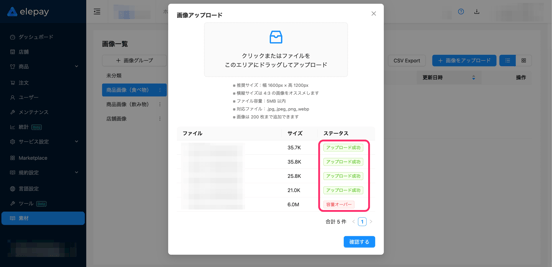
8.「確認する」をクリックします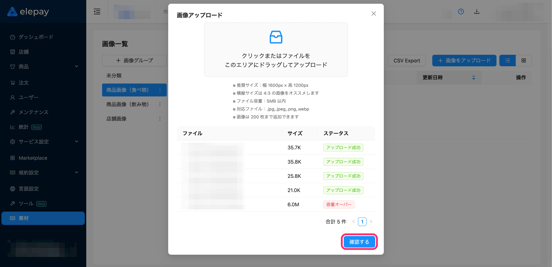
9.画像がアップロードされていることを確認します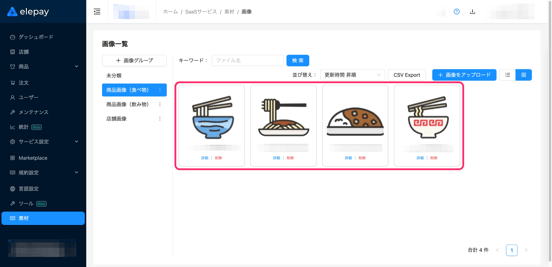
画像の確認 / 編集 / 削除
画像一覧
1.管理画面にログインします
2.【アプリ管理】から対象アプリの「OneQR」をクリックします
3.【素材】をクリックします
4.対象の画像グループをクリックします
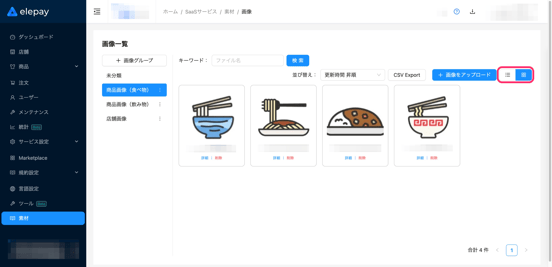
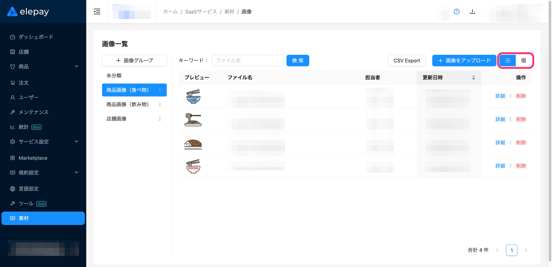
5.一覧 / 画像 での表示を切り替えます
▼画像表示
▼一覧表示
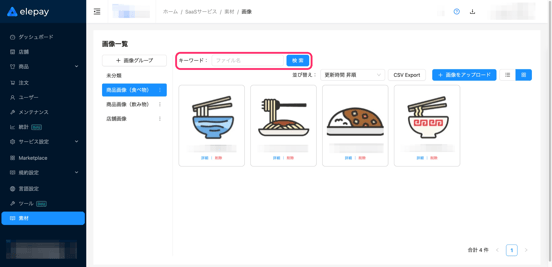
6.<キーワード>でファイル名を検索します
▼画像表示
▼一覧表示
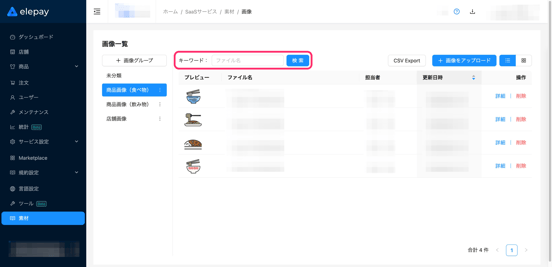
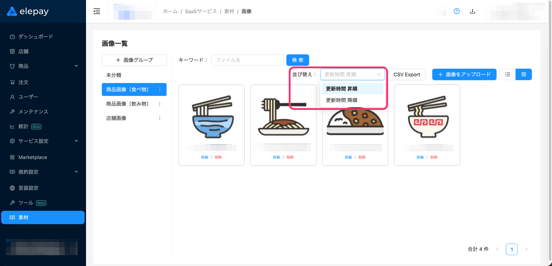
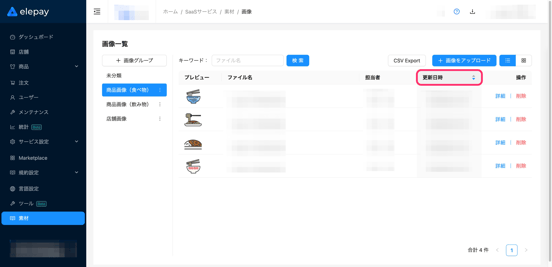
7.並び替えをして画像を確認します
▼画像表示(更新時間 昇順 / 更新時間 降順)
▼一覧表示(▲ / ▼)
CSV出力
1.管理画面にログインします
2.【アプリ管理】から対象アプリの「OneQR」をクリックします
3.【素材】をクリックします
4.対象の画像グループをクリックします
5.「CSV Export」をクリックします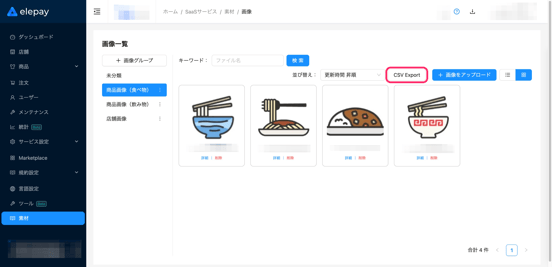
6.処理完了後に「確認」をクリックします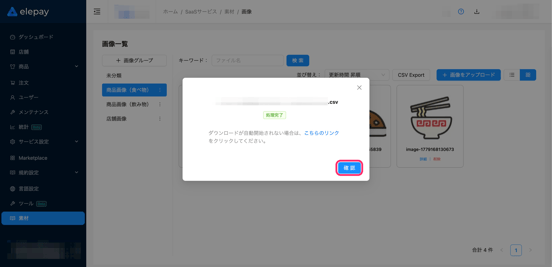
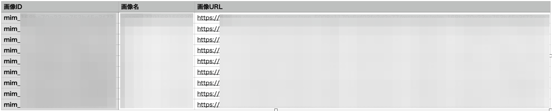
7.CSVファイルを確認します
画像URLの確認ができます
一括登録機能にて画像を登録する際のURLとして利用できます
一括登録機能の詳細は こちら をご確認ください
画像詳細
1.管理画面にログインします
2.【アプリ管理】から対象アプリの「OneQR」をクリックします
3.【素材】をクリックします
4.対象の画像グループをクリックします
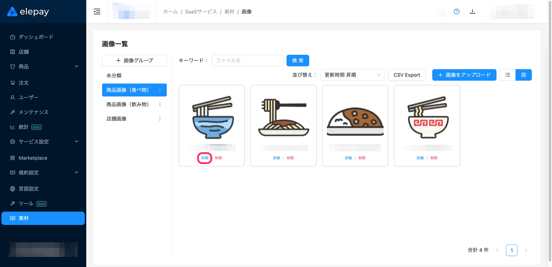
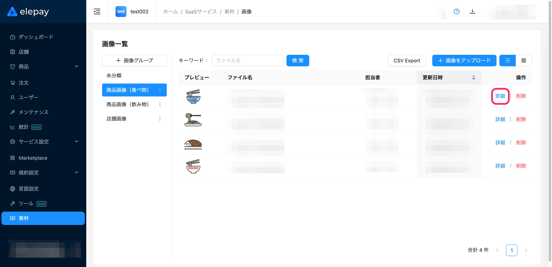
5.対象画像の 「詳細」をクリックします
▼画像表示
▼一覧表示
6.各項目の確認・編集をします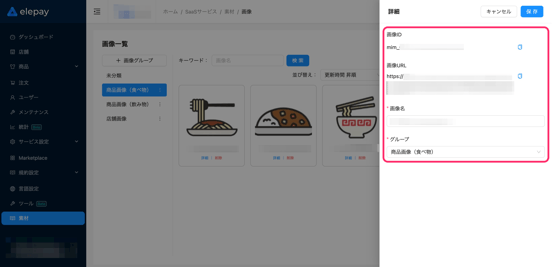
7.「保存」をクリックします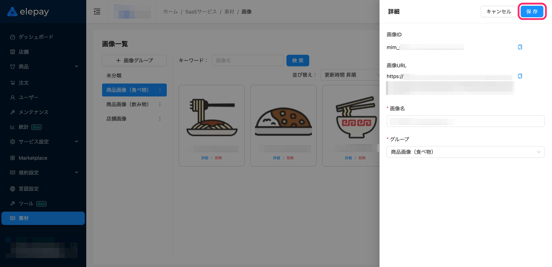
削除
1.管理画面にログインします
2.【アプリ管理】から対象アプリの「OneQR」をクリックします
3.【素材】をクリックします
4.対象の画像グループをクリックします
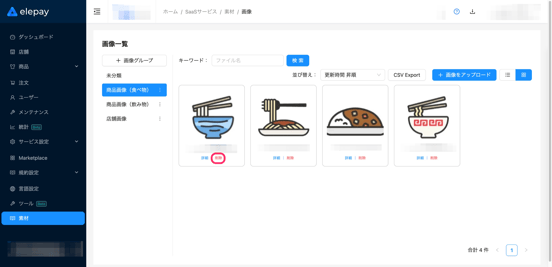
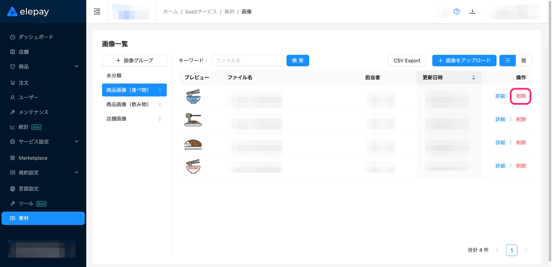
5.対象画像の「削除」をクリックします
▼画像表示
▼一覧表示
6.「削除する」をクリックします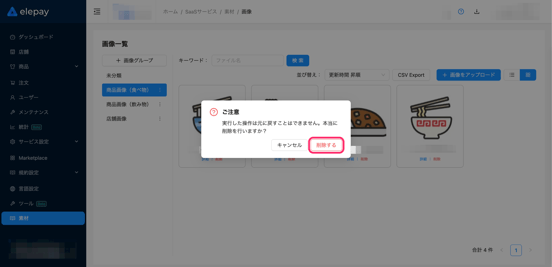
7.削除されたことを確認します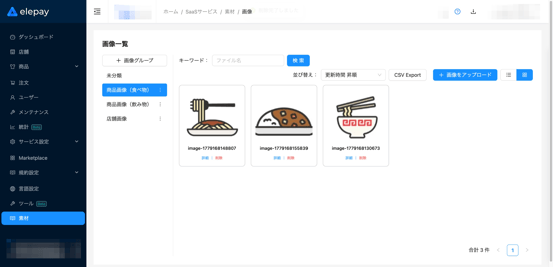 __csv
__csv