![elepay-mark-512x512.png]](https://support.elepay.io/hs-fs/hubfs/elepay-mark-512x512.png?width=40&height=40&name=elepay-mark-512x512.png)
メニュー
公開鍵 / 秘密鍵 の確認
1.管理画面にログインします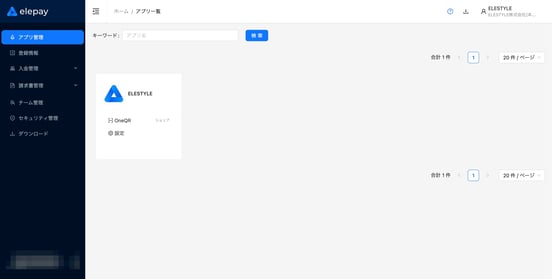
2.【アプリ管理】から対象アプリの「マルチ決済」をクリックします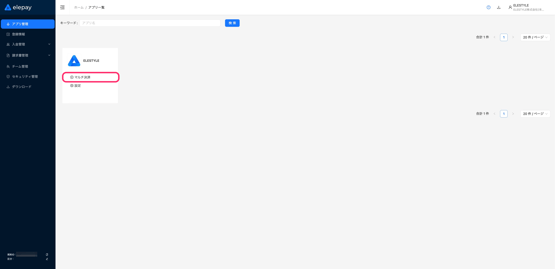
3.開発設定メニューの【API】をクリックします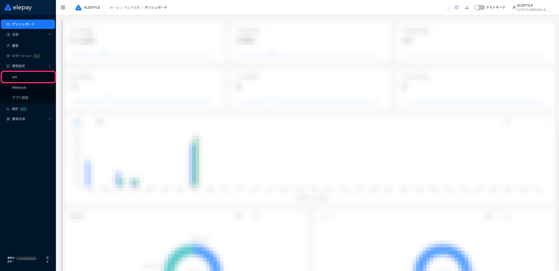
4.【APIキー】で<公開鍵><秘密鍵>を確認します
<秘密鍵>は「表示」をクリックすると情報確認いただけます

IPアドレス制限の設定
1.管理画面にログインします
2.【アプリ管理】から対象アプリの「マルチ決済」をクリックします
3.開発設定メニューの【API】をクリックします
4.【IPアドレス制限】の<IPアドレス制限を有効にする>を オン にします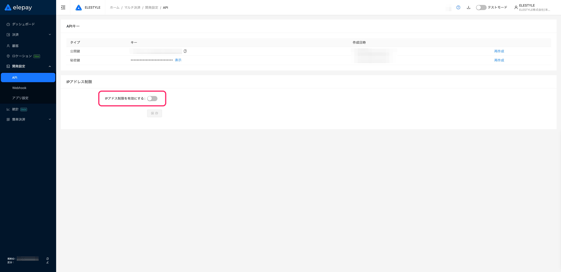
5.許可するIPアドレスを入力します
- IPアドレスはレンジでの設定も可能です
- レンジでの設定の場合はCIDR形式にて記載ください
- 複数のIPアドレスを設定する場合は行をわけて入力ください
- 10行まで入力いただけます

6.「保存」をクリックします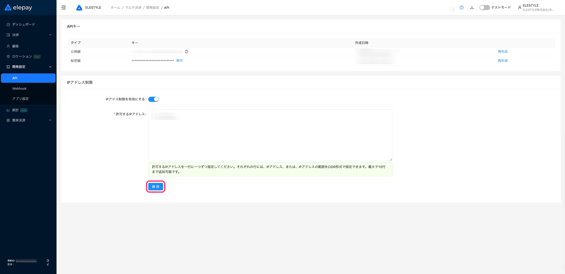
webhook URLの登録
1.管理画面にログインします
2.【アプリ管理】から対象アプリの「マルチ決済」をクリックします
3.開発設定メニューの【Webhook】をクリックします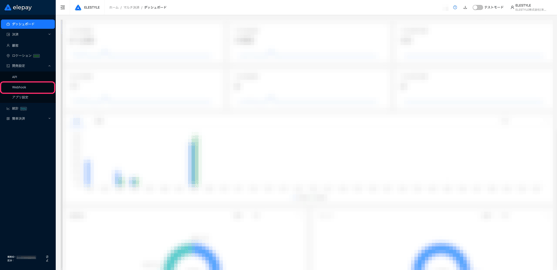
4.「+新規」をクリックします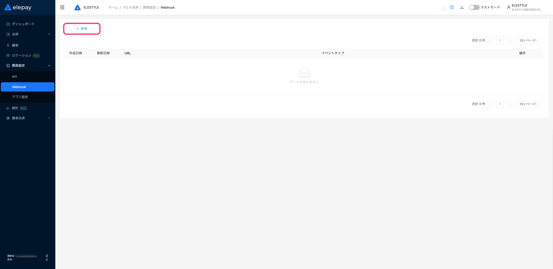
5.webhookを受け取る<URL>を入力します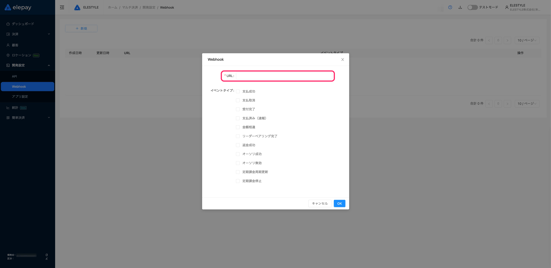
6.受け取る<イベントタイプ>を選択します
<イベントタイプ>の詳細は こちら をご確認ください
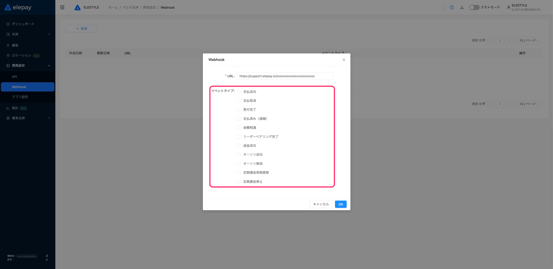
7.「OK」をクリックします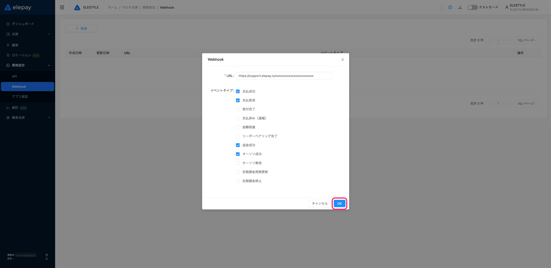
ネイティブアプリ情報の登録
iOSアプリ
1.管理画面にログインします
2.【アプリ管理】から対象アプリの「マルチ決済」をクリックします
3.開発設定メニューの【アプリ設定】をクリックします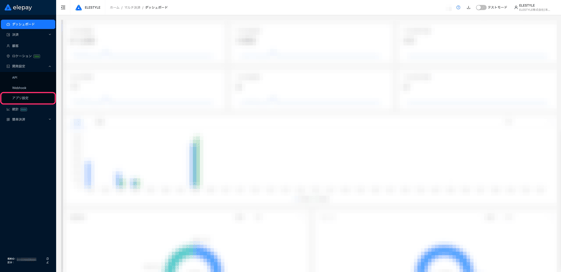
4.「+iOS設定」をクリックします
5.<Bundle ID>を入力します
<Bundle ID>はXcodeのTARGETS設定 にあるGeneralタブでご確認いただけます

6.「OK」を入力します
Androidアプリ
1.管理画面にログインします
2.【アプリ管理】から対象アプリの「マルチ決済」をクリックします
3.開発設定メニューの【アプリ設定】をクリックします
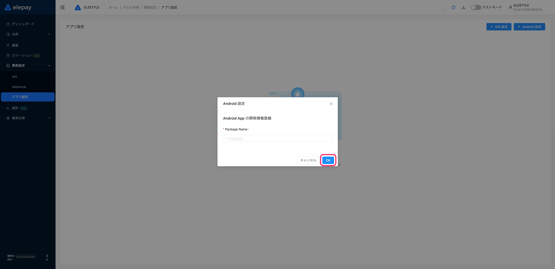
4.「+Android設定」をクリックします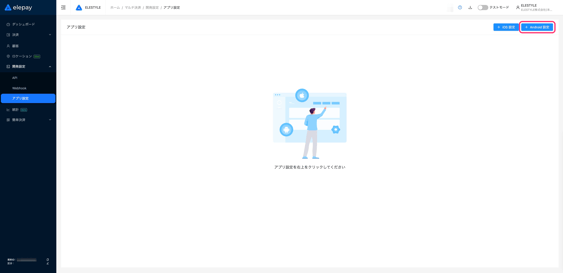
5.<Package Name>を入力します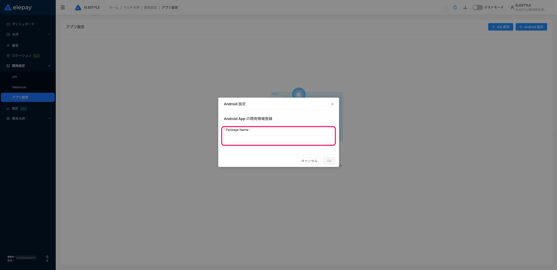
6.「OK」をクリックします